
如果 Unihongo 的安装提示丢失,请尝试此操作

如果缺少 Unihongo 的自动安装选项,请检查您使用的浏览器、是否已安装条目以及浏览器提供的手动路径。您可以在解决快捷方式问题的同时继续使用该网站。

Mocchi 在没有提示出现时检查完整的浏览器、现有的应用程序图标和手动安装路径
你需要了解的内容

如果 Unihongo 的安装提示丢失,请尝试此操作

浏览器控制本机安装提示出现的时间和方式。之前被拒绝的优惠、嵌入式浏览器、不同的平台或现有的安装都可能会改变您所看到的内容。 Unihongo 的合格安装快捷方式还可以在本机优惠未准备就绪时显示说明。进行一些简单的检查,而不是反复等待一个按钮或假设缺少促销意味着学习服务不可用。

确认完整的浏览器和真实站点地址。

查找现有的 Unihongo 条目。

使用平台可用的手动路线。

将网站访问和安装故障排除分开。

在按照说明操作之前先识别平台

桌面版 Chrome、Android 版 Chrome 和 iPhone 版 Safari 使用不同的流程。在搜索特定标签之前先区分一下区别。为其他平台编写的指南可能很准确,但仍然无法描述屏幕上的控件。使用完整的浏览器并确认真实的Unihongo地址。

社交或消息应用程序内的嵌入视图可能不会公开相同的安装选项。当您想要使用其自己的菜单时,请在适当的浏览器中打开该页面。与假设学习帐户或网站内容已损坏相比,这是一个更简单的首次检查。

检查有用的条目是否已经存在

查找已安装的 Unihongo 条目并将其打开。如果它到达了正确的服务,您可能已经有了您想要的访问路线。在继续之前检查帐户和下一个任务。当浏览器已识别安装或当您打开已安装的体验时,缺少重复升级可能是正常的。
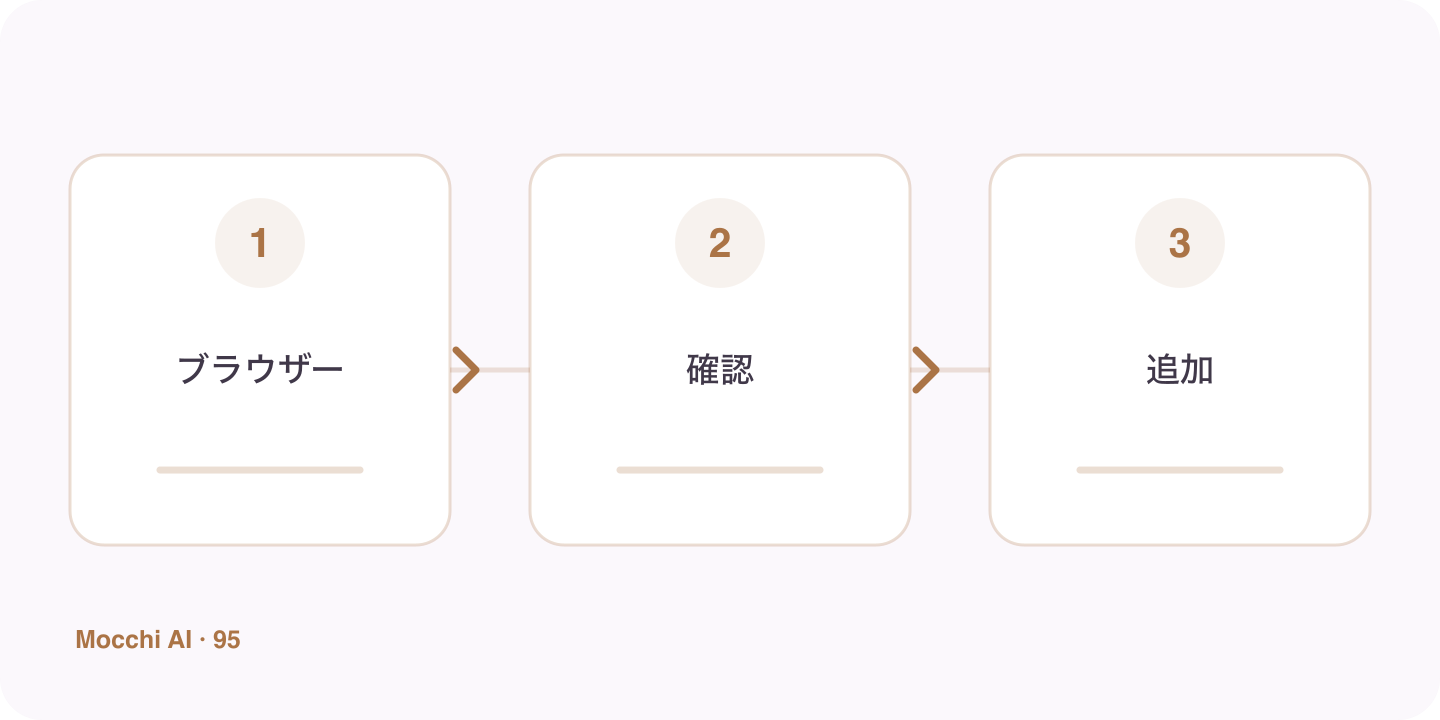
在学习者遵循当前的手动路线之前,会检查浏览器上下文和现有安装
缺少自动报价是检查浏览器上下文的线索,而不是您无法返回 Unihongo 的证据。
  • 检查主屏幕或应用程序条目列表。
  • 打开现有的 Unihongo 条目(如果存在)。
  • 确认站点、帐户和当前任务。

使用浏览器当前的手动路径

在 Chrome 中,检查可用的安装控件或菜单​​。在 iPhone 上的 Safari 中,使用共享并添加到主屏幕,并显示应用程序选项。确切的措辞可能有所不同。当浏览器优惠不可用时,Unihongo 的合格学习者快捷方式还可以提供手动指南,而不是本机对话框。

避免将设置变成学习障碍

如果该网站正常运行并且您有明确的任务,您可以在那里继续学习并稍后返回安装。要求 Mocchi 进行简短评论或其他合适的活动。应用程序风格的条目旨在减少摩擦,而不是创建一个新的要求,阻止您在每个设置细节都完美之前进行练习。

使用官方帮助获得真正不同的界面

当控件与旧的屏幕截图不匹配时,请查阅浏览器的当前指南。在进行更广泛的更改之前,请记住帐户登录和重要的未完成文本。安装不会改变计划访问或保证离线人工智能,因此请评估捷径的实际好处:返回相同学习服务的更简单方法。

要点

切实有效的提升方法

在完全支持的浏览器而不是嵌入视图中打开 Unihongo。检查是否存在现有图标,如果存在则尝试使用。如果您仍然想要一个条目,请根据需要检查 Chrome 的安装选项或 Safari 的共享和主屏幕流程。当标签不同时,请参阅当前浏览器帮助。如果您不需要立即解决安装问题,请继续执行网站上的预期 Mocchi 任务。

  1. 1

    设定一个明确目标

    每次练习专注于一个真正会用到的场景或技能。

  2. 2

    主动开口练习

    不要只阅读或识别日语,要大声说出完整回答。

  3. 3

    复习并重复

    保留有用的纠正内容,反复练习直到表达自然。

FAQ

常见问题

没有提示是不是表示Unihongo不能使用?

不会。网站仍然是访问路径,浏览器可能提供手动安装或主屏幕选项。检查当前平台的控件,而不是等待到处相同的自动对话框。

为什么我之前看到优惠但现在没有?

浏览器决策可能会在解雇、安装或上下文发生变化后发生变化。检查现有条目并在适当时使用可用的手动路线,而不是假设网站每次访问都必须显示相同的优惠。

我应该删除浏览器数据作为第一个修复吗?

从更简单的检查开始,例如浏览器上下文和现有图标。清除数据可能会影响本地会话和设置,因此这不是了解缺失促销的必要第一步。

在检查快捷方式的同时继续学习

使用网站或现有条目中的 Mocchi,然后按照浏览器实际提供的安装路径进行操作。