
让您已安装的 Unihongo 为下一课做好准备

Unihongo 通过网络访问,包括其已安装的 PWA 条目,因此您无需搜索应用程序商店列表即可打开学习服务。如果页面看起来已过时,请保留未完成的工作,检查连接性,然后重新打开或重新加载,然后再进行进一步调查。

Mocchi 帮助学习者保存草稿,通过连接重新打开 Unihongo,并检查当前课程
你需要了解的内容

让您已安装的 Unihongo 为下一课做好准备

安装的网络体验感觉就像一个应用程序,同时仍然依赖浏览器管理的资源和网络连接进行实时学习。这并不意味着当新版本可用时,每个打开的窗口都会立即发生变化。对不熟悉的界面的明智反应是完成或保留您的工作,仔细刷新,并检查您期望的确切功能。将访问故障排除与有关您的帐户、订阅或您尝试完成的学习任务的问题分开。

从其网站或已安装的条目打开该服务。

在重新加载或窗口更改之前保留未发送的写入内容。

使用连接并检查刷新的结果。

如果重新打开无法解决问题,请描述具体问题。

了解您正在使用的入口点

您可以在常规选项卡中或从已安装的应用程序样式条目中打开 Unihongo。两者都是达到学习服务的方式。单独窗口的存在并不意味着您必须像传统的商店分发包一样管理它。检查您的访问方式时,请使用真实站点和浏览器的可用控件。

同时,避免将“基于网络”视为已打开的页面立即反映每个新更改的保证。学习会话有其自己的状态,并且浏览器资源可以单独管理。在根据图标或窗口框架做出结论之前,请验证当前页面实际执行的操作。

保留刷新可能中断的工作

在重新加载之前,未发送的日记条目、您正在编辑的句子或正在进行的活动值得关注。如果可行,请完成操作,或将文本保存在您控制的安全位置。当您不尝试重建您不小心丢弃的答案时,检查版本会更容易。
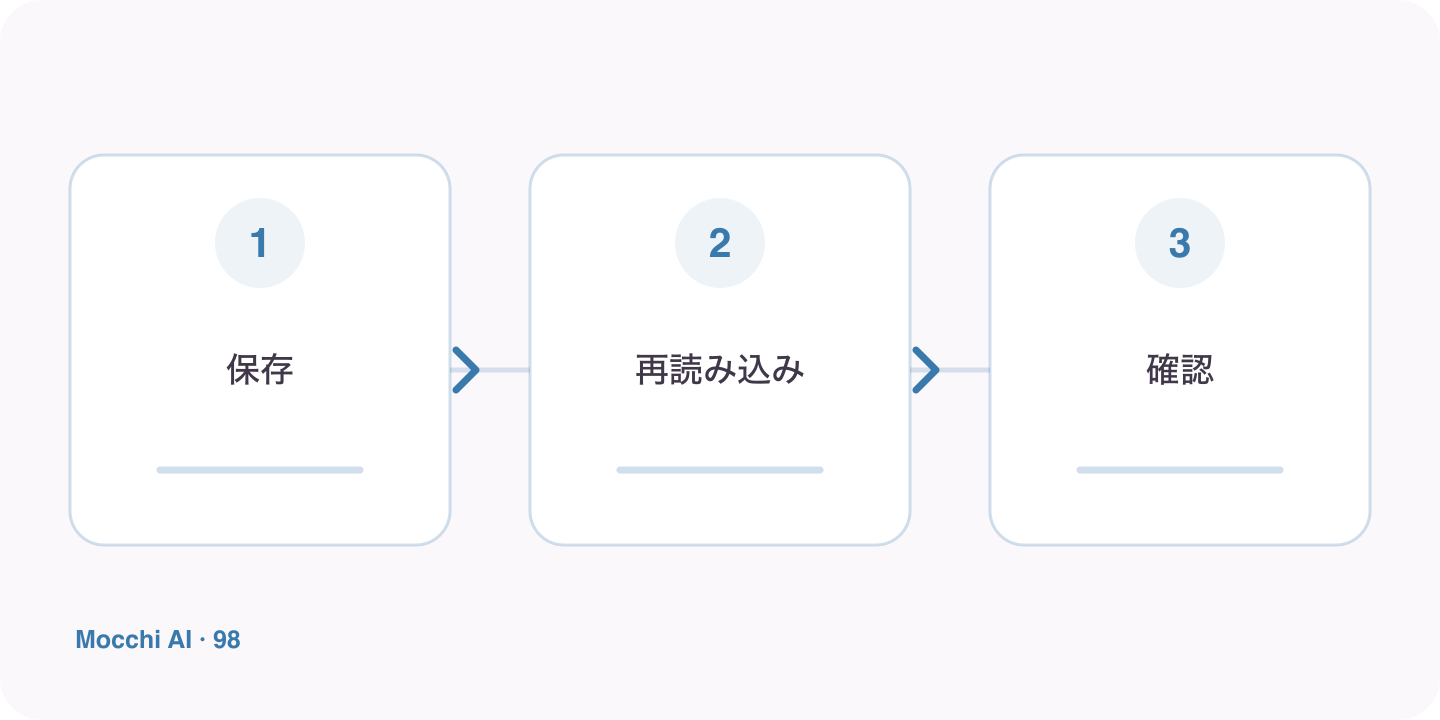
在连接重新加载和检查预期学习功能之前,会保留未完成的任务
在重新加载之前保留重要的工作,然后验证结果,而不是假设每个缓存都会立即更改。
刷新前原因
检查未发送的文本输入字段可能包含从未提交的作业。
确认最后完成的操作重新开放并不能证明学习任务已完成。
注意下一步检查页面后,您可以带着明确的目的继续。

重新打开连接并检查一项功能

确认连接,然后重新打开已安装的条目或重新加载浏览器页面。检查帐户和似乎不同的具体功能。仔细检查比随机浏览变化迹象更有用。如果更正或布局现在按预期显示,请返回到任务,而不是继续不必要地重置设置。

使用有用的上下文报告持续存在的差异

如果结果仍然出乎意料,请记录设备类型、浏览器、页面地址以及您所做的操作。分别解释观察到的行为和预期的行为。这有助于区分丢失的选项与连接失败、帐户访问问题或渲染问题。避免在公开报告中包含私人学习者消息或敏感帐户详细信息。

有意识地恢复学习线程

告诉 Mocchi 您完成了哪项活动以及您接下来的计划。重新加载本身并不教单词、提交草稿或完成学习任务。明确下一步行动可以防止小型技术检查占用整个访问时间。目标是在工作和学习环境完好无损的情况下稳定地返回有用的实践。

要点

切实有效的提升方法

选择任务之间的低风险时刻,而不是重要响应的中间时间。保留所有未完成的文本,确认您有互联网连接,然后重新打开已安装的 Unihongo 条目或重新加载页面。检查您要使用的帐户和功能。如果问题仍然存在,请记录设备、浏览器、页面和观察到的行为,以便故障排除能够解决具体问题。

  1. 1

    设定一个明确目标

    每次练习专注于一个真正会用到的场景或技能。

  2. 2

    主动开口练习

    不要只阅读或识别日语,要大声说出完整回答。

  3. 3

    复习并重复

    保留有用的纠正内容,反复练习直到表达自然。

FAQ

常见问题

我是否需要应用程序商店更新才能访问 Unihongo?

PWA 路线从网站及其浏览器管理的安装开始。直接开启真实服务;本指南不需要搜索单独的应用程序商店包。

发布版本是否会立即替换每个已经打开的窗口?

不要这样认为。浏览器资源处理和现有会话可能会影响您所看到的内容。保留重要的工作,重新打开或重新加载连接,并检查实际结果。

如果某些内容看起来很旧,我应该清除所有浏览器数据吗?

从更简单的步骤开始,例如仔细重新加载、连接检查和帐户验证。清除数据可能会影响本地会话和设置,因此它不应该是对视觉差异的自动第一反应。

仔细刷新后返回学习

页面准备好后,继续一项特定的 Mocchi 活动,而不是重建您的学习计划。