
如果 Unihongo 的安裝提示遺失,請嘗試此操作

如果缺少 Unihongo 的自動安裝選項,請檢查您使用的瀏覽器、是否已安裝條目以及瀏覽器提供的手動路徑。您可以在解決快捷方式問題的同時繼續使用網站。

Mocchi 在沒有提示出現時檢查完整的瀏覽器、現有的應用程式圖示和手動安裝路徑
你需要瞭解的內容

如果 Unihongo 的安裝提示遺失,請嘗試此操作

瀏覽器控製本機安裝提示出現的時間和方式。先前被拒絕的優惠、嵌入式瀏覽器、不同的平台或現有的安裝都可能會改變您所看到的內容。 Unihongo 的合格安裝捷徑也可以在本機優惠未準備就緒時顯示說明。進行一些簡單的檢查,而不是反覆等待一個按鈕或假設缺少促銷意味著學習服務不可用。

確認完整的瀏覽器和真實網站位址。

尋找現有的 Unihongo 條目。

使用平台可用的手動路線。

將網站存取和安裝故障排除分開。

在按照說明操作之前先識別平台

桌面版 Chrome、Android 版 Chrome 和 iPhone 版 Safari 使用不同的流程。在搜尋特定標籤之前先區分一下差異。為其他平台編寫的指南可能很準確,但仍然無法描述螢幕上的控制項。使用完整的瀏覽器並確認真實的Unihongo位址。

社交或訊息應用程式內的嵌入視圖可能不會公開相同的安裝選項。當您想要使用自己的選單時,請在適當的瀏覽器中開啟該頁面。與假設學習帳戶或網站內容已損壞相比,這是一個更簡單的首次檢查。

檢查有用的條目是否已經存在

尋找已安裝的 Unihongo 條目並將其開啟。如果它到達了正確的服務,您可能已經有了您想要的訪問路線。在繼續之前檢查帳戶和下一個任務。當瀏覽器已識別安裝或當您開啟已安裝的體驗時,缺少重複升級可能是正常的。
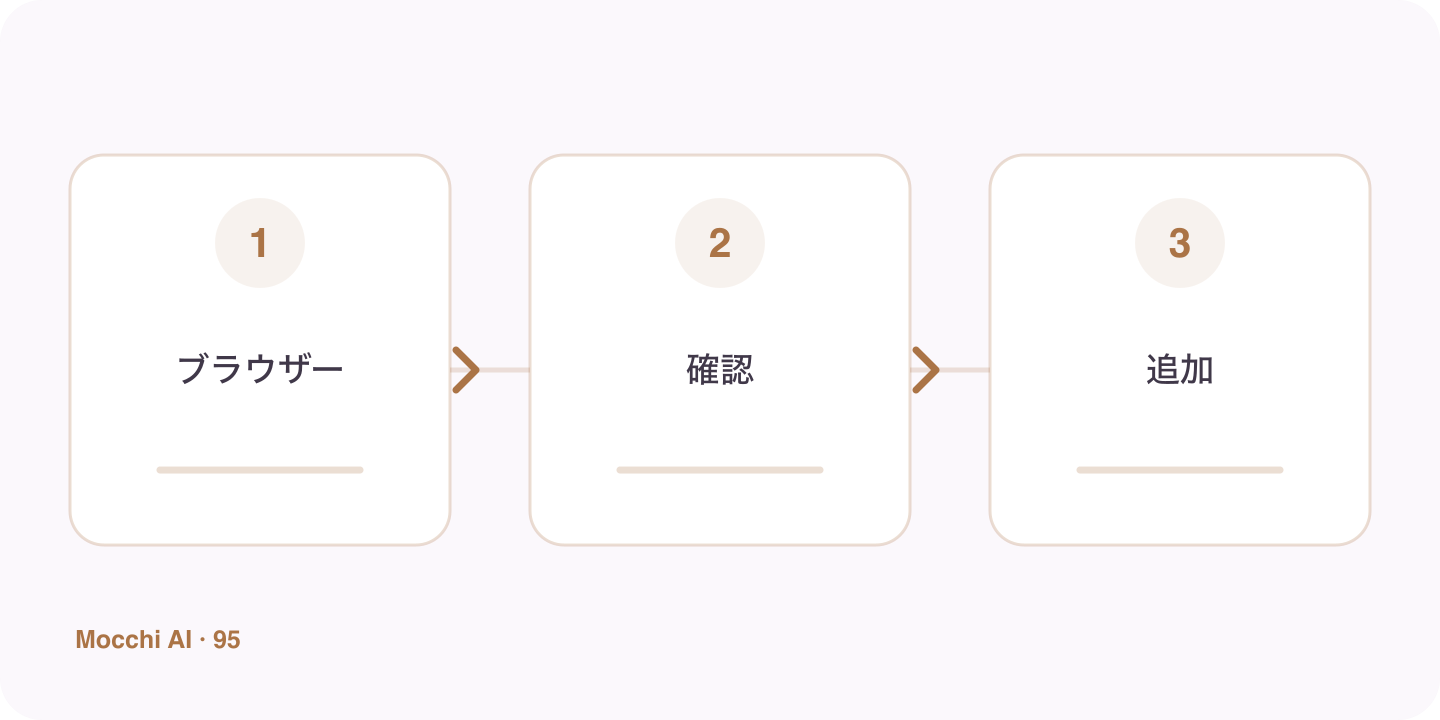
在學習者遵循當前的手動路線之前,會檢查瀏覽器上下文和現有安裝
缺少自動報價是檢查瀏覽器上下文的線索,而不是您無法返回 Unihongo 的證據。
  • 檢查主畫面或應用程式條目清單。
  • 開啟現有的 Unihongo 條目(如果存在)。
  • 確認網站、帳戶和目前任務。

使用瀏覽器目前的手動路徑

在 Chrome 中,檢查可用的安裝控製或選單。在 iPhone 上的 Safari 中,使用共享並添加到主螢幕,並顯示應用程式選項。確切的措辭可能有所不同。當瀏覽器優惠不可用時,Unihongo 的合格學習者捷徑還可以提供手動指南,而不是本機對話方塊。

避免將設定變成學習障礙

如果網站正常運作並且您有明確的任務,您可以在那裡繼續學習並稍後返回安裝。請 Mocchi 進行簡短評論或其他適當的活動。應用程式風格的條目旨在減少摩擦,而不是創建一個新的要求,阻止您在每個設定細節都完美之前進行練習。

使用官方幫助獲得真正不同的介面

當控制項與舊的螢幕截圖不符時,請查閱瀏覽器的目前指南。在進行更廣泛的更改之前,請記住帳戶登入和重要的未完成文字。安裝不會改變計劃存取或保證離線人工智慧,因此請評估捷徑的實際好處:返回相同學習服務的更簡單方法。

重點

切實有效的進步方法

在完全支援的瀏覽器而不是嵌入視圖中開啟 Unihongo。檢查是否存在現有圖標,如果存在則嘗試使用。如果您仍然想要一個條目,請根據需要檢查 Chrome 的安裝選項或 Safari 的共用和主螢幕流程。當標籤不同時,請參閱目前瀏覽器說明。如果您不需要立即解決安裝問題,請繼續執行網站上的預期 Mocchi 任務。

  1. 1

    設定一個明確目標

    每次練習專注於一個真正會用到的情境或技能。

  2. 2

    主動開口練習

    不要只閱讀或辨識日語,要大聲說出完整回答。

  3. 3

    複習並重複

    保留有用的修正內容,反覆練習直到表達自然。

FAQ

常見問題

沒有提示是不是表示Unihongo不能使用?

不會。網站仍然是訪問路徑,瀏覽器可能提供手動安裝或主螢幕選項。檢查目前平台的控件,而不是等待到處相同的自動對話框。

為什麼我之前看到優惠但現在沒有?

瀏覽器決策可能會在解僱、安裝或上下文發生變化後發生變化。檢查現有條目並在適當時使用可用的手動路線,而不是假設網站每次訪問都必須顯示相同的優惠。

我應該刪除瀏覽器資料作為第一個修復嗎?

從更簡單的檢查開始,例如瀏覽器上下文和現有圖示。清除資料可能會影響本地會話和設置,因此這不是了解缺失促銷的必要第一步。

在檢查快捷方式的同時繼續學習

使用網站或現有條目中的 Mocchi,然後按照瀏覽器實際提供的安裝路徑進行操作。