
ប្រសិនបើបាត់កម្មវិធីដំឡើងរបស់ Unihongo សូមសាកល្បងវា។

ប្រសិនបើការផ្តល់ជូនការដំឡើងដោយស្វ័យប្រវត្តិរបស់ Unihongo ត្រូវបានបាត់ សូមពិនិត្យមើលកម្មវិធីរុករកមួយណាដែលអ្នកកំពុងប្រើ ថាតើធាតុត្រូវបានដំឡើងរួចហើយ និងផ្លូវដែលកម្មវិធីរុករកផ្តល់ឲ្យ។ អ្នកអាចបន្តប្រើប្រាស់គេហទំព័រ ខណៈពេលដែលកំពុងដោះស្រាយសំណួរផ្លូវកាត់។

Mocchi ពិនិត្យកម្មវិធីរុករកពេញ រូបតំណាងកម្មវិធីដែលមានស្រាប់ និងផ្លូវដំឡើងដោយដៃ នៅពេលគ្មានសារលេចឡើង
អ្វីដែលអ្នកត្រូវដឹង

ប្រសិនបើបាត់កម្មវិធីដំឡើងរបស់ Unihongo សូមសាកល្បងវា។

កម្មវិធីរុករកតាមអ៊ីនធឺណិតគ្រប់គ្រងពេលណា និងរបៀបដែលប្រអប់បញ្ចូលដំឡើងដើមលេចឡើង។ ការផ្តល់ជូនដែលត្រូវបានច្រានចោលពីមុន កម្មវិធីរុករកដែលបានបង្កប់ វេទិកាផ្សេងគ្នា ឬការដំឡើងដែលមានស្រាប់អាចផ្លាស់ប្តូរអ្វីដែលអ្នកឃើញ។ ផ្លូវកាត់ការដំឡើងដែលមានសិទ្ធិរបស់ Unihongo ក៏អាចបង្ហាញការណែនាំនៅពេលដែលការផ្តល់ជូនដើមមិនទាន់រួចរាល់។ ធ្វើការតាមរយៈការត្រួតពិនិត្យសាមញ្ញមួយចំនួន ជំនួសឱ្យការរង់ចាំម្តងហើយម្តងទៀតសម្រាប់ប៊ូតុងមួយ ឬសន្មត់ថាការផ្សព្វផ្សាយដែលបាត់មានន័យថាមិនមានសេវាកម្មសិក្សាទេ។

បញ្ជាក់កម្មវិធីរុករកពេញលេញ និងអាសយដ្ឋានគេហទំព័រពិតប្រាកដ។

រកមើលធាតុ Unihongo ដែលមានស្រាប់។

ប្រើផ្លូវដោយដៃដែលមានស្រាប់របស់វេទិកា។

រក្សាការចូលប្រើគេហទំព័រ និងការដោះស្រាយបញ្ហាការដំឡើងដាច់ដោយឡែក។

កំណត់អត្តសញ្ញាណវេទិកាមុននឹងធ្វើតាមការណែនាំ

Chrome នៅលើកុំព្យូទ័រ Chrome នៅលើ Android និង Safari នៅលើ iPhone ប្រើប្រាស់លំហូរផ្សេងៗគ្នា។ ប្រាប់ពីភាពខុសគ្នាមុនពេលស្វែងរកស្លាកជាក់លាក់មួយ។ ការណែនាំដែលសរសេរសម្រាប់វេទិកាមួយផ្សេងទៀតអាចមានភាពត្រឹមត្រូវ ហើយនៅតែបរាជ័យក្នុងការពិពណ៌នាអំពីការគ្រប់គ្រងនៅលើអេក្រង់របស់អ្នក។ ប្រើកម្មវិធីរុករកពេញហើយបញ្ជាក់អាសយដ្ឋាន Unihongo ពិតប្រាកដ។

ទិដ្ឋភាពដែលបានបង្កប់នៅក្នុងកម្មវិធីសង្គម ឬសារអាចនឹងមិនបង្ហាញជម្រើសនៃការដំឡើងដូចគ្នានោះទេ។ បើកទំព័រក្នុងកម្មវិធីរុករកតាមអ៊ីនធឺណិតដែលសមស្របនៅពេលអ្នកចង់ប្រើម៉ឺនុយផ្ទាល់ខ្លួនរបស់វា។ នេះជាការត្រួតពិនិត្យដំបូងដែលសាមញ្ញជាងការសន្មត់ថាគណនីសិក្សា ឬខ្លឹមសារគេហទំព័រត្រូវបានខូច។

ពិនិត្យមើលថាតើធាតុមានប្រយោជន៍មានរួចហើយឬនៅ

រកមើលធាតុ Unihongo ដែលបានដំឡើងរួចបើកវា។ ប្រសិនបើវាទៅដល់សេវាកម្មត្រឹមត្រូវ អ្នកប្រហែលជាមានផ្លូវចូលដែលអ្នកចង់បានរួចហើយ។ ពិនិត្យគណនី និងកិច្ចការបន្ទាប់ មុនពេលបន្ត។ ការផ្សព្វផ្សាយម្តងទៀតដែលអវត្តមានអាចជារឿងធម្មតា នៅពេលដែលកម្មវិធីរុករកទទួលស្គាល់ការដំឡើងរួចហើយ ឬនៅពេលអ្នកកំពុងបើកបទពិសោធន៍ដែលបានដំឡើង។
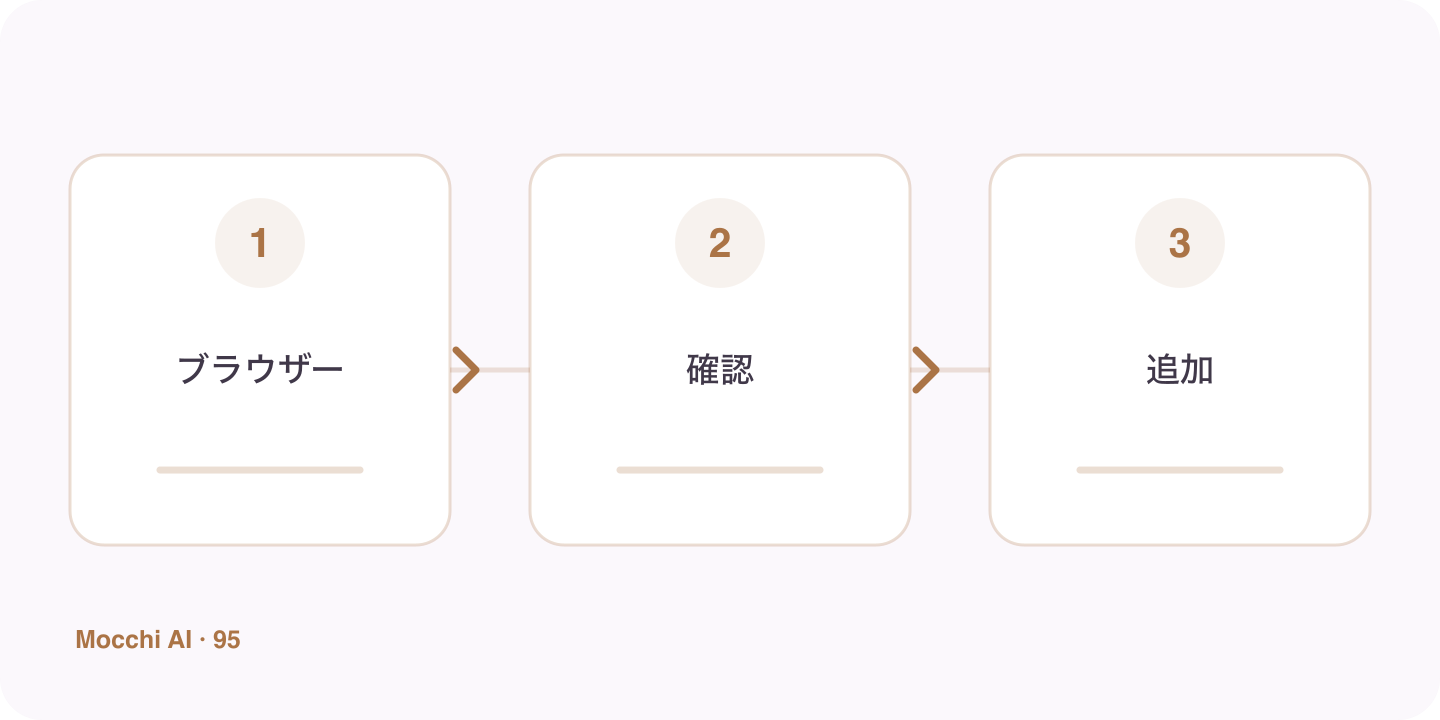
បរិបទកម្មវិធីរុករកតាមអ៊ីនធឺណិត និងការដំឡើងដែលមានស្រាប់ត្រូវបានពិនិត្យ មុនពេលអ្នកសិក្សាធ្វើតាមផ្លូវដោយដៃបច្ចុប្បន្ន
ការផ្តល់ជូនដោយស្វ័យប្រវត្តិដែលបាត់គឺជាតម្រុយមួយដើម្បីពិនិត្យមើលបរិបទកម្មវិធីរុករក មិនមែនជាភស្តុតាងដែលថាអ្នកមិនអាចត្រឡប់ទៅ Unihongo បានទេ។
  • ពិនិត្យមើលអេក្រង់ដើម ឬបញ្ជីចូលកម្មវិធី។
  • បើកធាតុ Unihongo ដែលមានស្រាប់ប្រសិនបើមានវត្តមាន។
  • បញ្ជាក់គេហទំព័រ គណនី និងកិច្ចការបច្ចុប្បន្ន។

ប្រើផ្លូវដោយដៃបច្ចុប្បន្នរបស់កម្មវិធីរុករកតាមអ៊ីនធឺណិត

នៅក្នុង Chrome សូមពិនិត្យមើលការគ្រប់គ្រង ឬម៉ឺនុយដំឡើងដែលមាន។ នៅក្នុង Safari នៅលើ iPhone សូមប្រើ Share និង Add to Home Screen ជាមួយនឹងជម្រើសកម្មវិធីដែលបានបង្ហាញ។ ពាក្យជាក់លាក់អាចខុសគ្នា។ ផ្លូវកាត់អ្នកសិក្សាដែលមានសិទ្ធិរបស់ Unihongo ក៏អាចផ្តល់នូវការណែនាំដោយដៃជាជាងប្រអប់ដើម នៅពេលដែលការផ្តល់ជូនរបស់កម្មវិធីរុករកតាមអ៊ីនធឺណិតមិនមាន។

ជៀសវាងការបង្វែរការដំឡើងទៅជាឧបករណ៍ទប់ស្កាត់ការសិក្សា

ប្រសិនបើគេហទំព័រដំណើរការ ហើយអ្នកមានកិច្ចការច្បាស់លាស់ អ្នកអាចបន្តរៀននៅទីនោះ ហើយត្រលប់ទៅការដំឡើងនៅពេលក្រោយ។ សួរ Mocchi សម្រាប់ការពិនិត្យឡើងវិញខ្លីមួយ ឬសកម្មភាពសមរម្យផ្សេងទៀត។ ធាតុរចនាប័ទ្មកម្មវិធីគឺសំដៅកាត់បន្ថយការកកិត មិនមែនបង្កើតតម្រូវការថ្មីដែលរារាំងអ្នកពីការអនុវត្តរហូតដល់រាល់ព័ត៌មានលម្អិតនៃការរៀបចំគឺល្អឥតខ្ចោះ។

ប្រើជំនួយផ្លូវការសម្រាប់ចំណុចប្រទាក់ខុសគ្នាពិតប្រាកដ

សូមពិគ្រោះជាមួយការណែនាំបច្ចុប្បន្នរបស់កម្មវិធីរុករកនៅពេលវត្ថុបញ្ជាមិនត្រូវគ្នានឹងរូបថតអេក្រង់ចាស់។ រក្សាការចូលគណនី និងអត្ថបទដែលមិនទាន់បញ្ចប់សំខាន់ៗក្នុងចិត្ត មុនពេលធ្វើការផ្លាស់ប្តូរកាន់តែទូលំទូលាយ។ ការដំឡើងមិនផ្លាស់ប្តូរការចូលប្រើគម្រោង ឬធានា AI ក្រៅបណ្តាញទេ ដូច្នេះសូមវាយតម្លៃផ្លូវកាត់សម្រាប់អត្ថប្រយោជន៍ជាក់ស្តែងរបស់វា៖ មធ្យោបាយងាយស្រួលជាងក្នុងការត្រឡប់ទៅសេវាកម្មសិក្សាដដែល។

ចំណុចសំខាន់ៗ

វិធីជាក់ស្តែងដើម្បីកែលម្អ

បើក Unihongo នៅក្នុងកម្មវិធីរុករកដែលគាំទ្រពេញលេញជាជាងទិដ្ឋភាពដែលបានបង្កប់។ ពិនិត្យមើលរូបតំណាងដែលមានស្រាប់ ហើយសាកល្បងវាប្រសិនបើមានវត្តមាន។ ប្រសិនបើអ្នកនៅតែចង់បានធាតុចូល សូមពិនិត្យមើលជម្រើសដំឡើងរបស់ Chrome ឬលំហូរនៃការចែករំលែក និងអេក្រង់ដើមរបស់ Safari តាមដែលសមរម្យ។ ពិគ្រោះជាមួយជំនួយកម្មវិធីរុករកតាមអ៊ីនធឺណិតនៅពេលស្លាកខុសគ្នា។ បន្តកិច្ចការ Mocchi ដែលមានបំណងនៅលើគេហទំព័រ ប្រសិនបើអ្នកមិនចាំបាច់ដោះស្រាយការដំឡើងភ្លាមៗទេ។

  1. 1

    ជ្រើសរើសគោលដៅច្បាស់លាស់មួយ។

    ផ្តោតលើវគ្គនីមួយៗលើស្ថានភាព ឬជំនាញដែលអ្នកពិតជាអាចប្រើប្រាស់បាន។

  2. 2

    អនុវត្តយ៉ាងសកម្ម

    និយាយ​ចម្លើយ​ពេញលេញ​ឱ្យ​ឮៗ ជំនួស​ឱ្យ​ការ​អាន ឬ​ស្គាល់​ភាសា​ជប៉ុន​តែ​ប៉ុណ្ណោះ។

  3. 3

    ពិនិត្យ និងធ្វើម្តងទៀត

    រក្សាការកែតម្រូវដែលមានប្រយោជន៍ ហើយពិនិត្យមើលជំនាញដដែលនេះឡើងវិញរហូតដល់វាមានអារម្មណ៍ធម្មជាតិ។

FAQ

សំណួរដែលគេសួរញឹកញាប់

តើ​ប្រអប់​បញ្ចូល​មិន​មាន​ន័យ​ថា Unihongo មិន​អាច​ប្រើ​បាន​ទេ?

ទេ គេហទំព័រនៅតែជាផ្លូវចូលប្រើប្រាស់ ហើយកម្មវិធីរុករកអាចផ្តល់នូវការដំឡើងដោយដៃ ឬជម្រើសអេក្រង់ដើម។ ពិនិត្យមើលការគ្រប់គ្រងរបស់វេទិកាបច្ចុប្បន្ន ជំនួសឱ្យការរង់ចាំប្រអប់ស្វ័យប្រវត្តិដូចគ្នានៅគ្រប់ទីកន្លែង។

ហេតុអ្វីបានជាខ្ញុំឃើញការផ្តល់ជូនមុន ប៉ុន្តែមិនមែនឥឡូវនេះ?

ការសម្រេចចិត្តរបស់កម្មវិធីរុករកអាចផ្លាស់ប្តូរបន្ទាប់ពីការបណ្តេញចេញ ការដំឡើង ឬការផ្លាស់ប្តូរនៅក្នុងបរិបទ។ ពិនិត្យរកមើលធាតុដែលមានស្រាប់ ហើយប្រើផ្លូវដោយដៃដែលមាននៅពេលសមស្រប ជាជាងសន្មត់ថាគេហទំព័រត្រូវតែបង្ហាញការផ្តល់ជូនដូចគ្នានៅរាល់ការចូលមើល។

តើខ្ញុំគួរលុបទិន្នន័យកម្មវិធីរុករកតាមអ៊ីនធឺណិតជាការជួសជុលដំបូង?

ចាប់ផ្តើមជាមួយនឹងការត្រួតពិនិត្យដ៏សាមញ្ញដូចជាបរិបទកម្មវិធីរុករក និងរូបតំណាងដែលមានស្រាប់។ ការសម្អាតទិន្នន័យអាចប៉ះពាល់ដល់វគ្គ និងការកំណត់ក្នុងតំបន់ ដូច្នេះវាមិនមែនជាជំហានដំបូងចាំបាច់សម្រាប់ការយល់ដឹងអំពីការផ្សព្វផ្សាយដែលបាត់នោះទេ។

បន្តរៀន ខណៈពេលដែលអ្នកពិនិត្យមើលផ្លូវកាត់

ប្រើ Mocchi ពីគេហទំព័រ ឬធាតុដែលមានស្រាប់ បន្ទាប់មកធ្វើតាមវិធីដំឡើង ដែលកម្មវិធីរុករកតាមអ៊ីនធឺណិតរបស់អ្នកផ្តល់ឲ្យ។