
Mantieni il tuo Unihongo installato pronto per la lezione successiva

È possibile accedere a Unihongo tramite il Web, inclusa la voce PWA installata, quindi non è necessario cercare nell'elenco dell'app store solo per aprire il servizio di apprendimento. Se una pagina sembra obsoleta, conserva il lavoro incompiuto, controlla la connettività e riapri o ricarica prima di effettuare ulteriori indagini.

Mocchi aiuta uno studente a conservare una bozza, a riaprire Unihongo con una connessione e a controllare la lezione corrente
Cosa devi sapere

Mantieni il tuo Unihongo installato pronto per la lezione successiva

Un'esperienza Web installata può sembrare un'app pur facendo affidamento su risorse gestite dal browser e su una connessione di rete per l'apprendimento dal vivo. Ciò non significa che ogni finestra aperta cambia immediatamente quando diventa disponibile una nuova versione. Una risposta sensata a un'interfaccia non familiare è terminare o conservare il proprio lavoro, aggiornarlo attentamente e verificare esattamente la funzionalità prevista. Mantieni la risoluzione dei problemi di accesso separata dalle domande sul tuo account, abbonamento o attività di apprendimento che stavi tentando di completare.

Apri il servizio dal suo sito Web o dalla voce installata.

Conserva la scrittura non inviata prima di un ricaricamento o di un cambio di finestra.

Utilizza una connessione e controlla il risultato aggiornato.

Descrivere il problema specifico se la riapertura non lo risolve.

Comprendi il punto di ingresso che stai utilizzando

Puoi aprire Unihongo in una scheda normale o da una voce in stile app installata. Entrambi sono modi per raggiungere il servizio di apprendimento. La presenza di uno sportello separato non significa che devi gestirlo come un tradizionale pacco distribuito in negozio. Utilizza il sito reale e i controlli disponibili del browser quando controlli la modalità di accesso.

Allo stesso tempo, evita di considerare il “web based” come una garanzia che una pagina già aperta rifletta immediatamente ogni nuova modifica. Una sessione di apprendimento ha il proprio stato e le risorse del browser possono essere gestite separatamente. Verifica cosa fa effettivamente la pagina corrente prima di trarre conclusioni dalla sua icona o dalla cornice della finestra.

Conserva il lavoro che un aggiornamento potrebbe interrompere

Una voce del diario non inviata, una frase che stai modificando o un'attività in corso merita attenzione prima di ricaricarla. Se possibile, termina l'azione o conserva il testo in un luogo sicuro sotto il tuo controllo. Controllare una versione è più semplice quando non stai cercando di ricostruire anche una risposta che hai scartato accidentalmente.
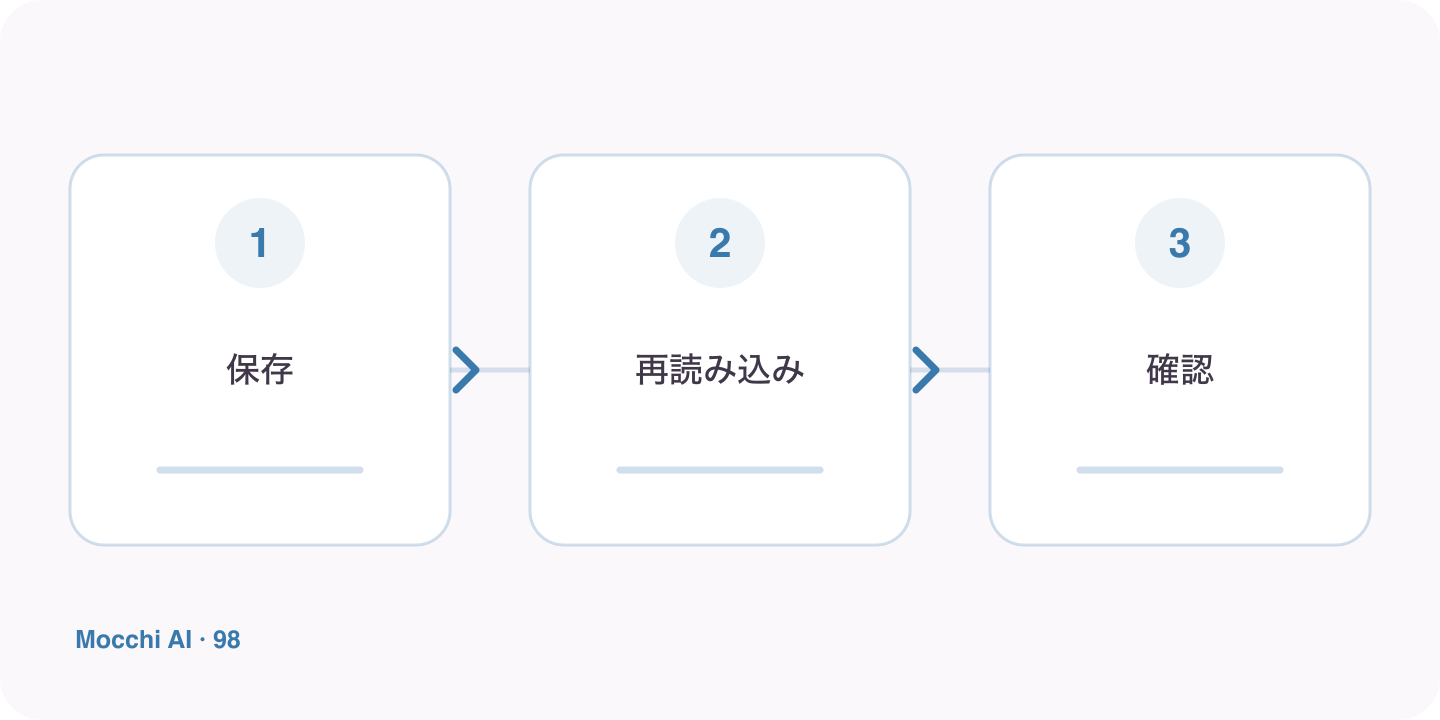
Un'attività non completata viene conservata prima di una ricarica connessa e di un controllo della funzionalità di apprendimento prevista
Conserva il lavoro importante prima di ricaricarlo, quindi verifica il risultato invece di dare per scontato che ogni cache cambi immediatamente.
Prima di rinfrescareMotivo
Controlla il testo non inviatoUn campo di input può contenere lavoro che non è mai stato inviato.
Conferma l'ultima azione completataLa riapertura non è la prova che un compito di apprendimento è stato completato.
Nota il passaggio successivoPuoi riprendere con uno scopo chiaro dopo aver controllato la pagina.

Riaprire con una connessione e ispezionare una funzione

Conferma la connettività, quindi riapri la voce installata o ricarica la pagina del browser. Controlla l'account e la funzionalità specifica che sembrava diversa. Un controllo accurato è più utile che cercare in modo casuale segni di cambiamento. Se una correzione o un layout ora appaiono come previsto, torna all'attività anziché continuare a ripristinare le impostazioni inutilmente.

Segnala differenze persistenti con contesto utile

Se il risultato rimane inaspettato, registra il tipo di dispositivo, il browser, l'indirizzo della pagina e cosa hai fatto. Spiegare separatamente il comportamento osservato e quello atteso. Ciò aiuta a distinguere un'opzione mancante da un errore di connessione, un problema di accesso all'account o un problema di rendering. Evita di includere messaggi privati ​​degli studenti o dettagli sensibili dell'account in un rapporto pubblico.

Riprendi deliberatamente il thread di apprendimento

Indica a Mocchi quale attività hai completato e cosa hai pianificato dopo. Una ricarica non insegna una parola, non invia una bozza o non completa un'attività di studio da sola. Mantenere esplicita l'azione successiva impedisce che un piccolo controllo tecnico consumi l'intera visita. L'obiettivo è un ritorno stabile alla pratica utile con il lavoro e il contesto di apprendimento intatti.

Punti chiave

Un modo pratico per migliorare

Scegli un momento a bassa posta in gioco tra le attività piuttosto che nel mezzo di una risposta importante. Conserva il testo incompleto, conferma di disporre di una connessione Internet e riapri la voce Unihongo installata o ricarica la pagina. Controlla l'account e la funzionalità che intendi utilizzare. Se il problema persiste, registra il dispositivo, il browser, la pagina e il comportamento osservato in modo che la risoluzione dei problemi possa risolvere qualcosa di concreto.

  1. 1

    Scegli un obiettivo chiaro

    Concentra ogni sessione su una situazione o un'abilità che puoi effettivamente utilizzare.

  2. 2

    Esercitati attivamente

    Dì risposte complete ad alta voce invece di limitarti a leggere o riconoscere il giapponese.

  3. 3

    Rivedi e ripeti

    Mantieni le correzioni utili e rivisita la stessa abilità finché non ti sembra naturale.

FAQ

Domande frequenti

Ho bisogno di un aggiornamento dell'App Store per accedere a Unihongo?

Il percorso PWA inizia dal sito Web e dalla sua installazione gestita dal browser. Apri direttamente il servizio reale; questa guida non richiede la ricerca di un pacchetto App Store separato.

Una versione sostituisce istantaneamente ogni finestra già aperta?

Non darlo per scontato. La gestione delle risorse del browser e una sessione esistente possono influenzare ciò che vedi. Conserva il lavoro importante, riapri o ricarica con una connessione e controlla il risultato effettivo.

Devo cancellare tutti i dati del browser se qualcosa sembra vecchio?

Inizia con passaggi più semplici come un'attenta ricarica, un controllo della connettività e una verifica dell'account. La cancellazione dei dati può influire sulle sessioni e sulle impostazioni locali, quindi non dovrebbe essere la prima risposta automatica a una differenza visiva.

Ritorna all'apprendimento dopo un attento aggiornamento

Una volta che la pagina è pronta, continua con un'attività specifica Mocchi invece di ricostruire il tuo piano di studi.