
Continua Mocchi Studia tra telefono e computer

Per continuare a studiare tramite telefono e computer, accedi allo stesso account Unihongo e controlla l'attività corrente prima di iniziare. L'installazione è gestita su ogni dispositivo, mentre una bozza incompiuta o una finestra aperta non devono dare per scontato che ti seguano automaticamente.

Mocchi collega un ripasso telefonico e un'attività di scrittura sul desktop tramite lo stesso account studente verificato
Cosa devi sapere

Continua Mocchi Studia tra telefono e computer

Schermi diversi si adattano a momenti diversi. Un telefono può essere comodo per un breve ripasso, mentre un computer offre spazio per confrontare correzioni scritte o leggere un passaggio più lungo. Non è necessario che le attività siano identiche. Ciò che conta è preservare lo scopo didattico e verificare quali informazioni siano state effettivamente salvate. Il contesto basato sull'account di Mocchi può aiutare a personalizzare un reso, ma un'icona nella schermata iniziale, un messaggio non inviato e un'azione di apprendimento completata sono stati separati che meritano controlli separati.

Verifica lo stesso account prima di confrontare il contesto di apprendimento.

Scegli le attività che si adattano allo schermo e al tempo disponibili.

Salva o conserva in modo sicuro importanti lavori incompiuti prima di cambiare.

Installalo separatamente su ciascun dispositivo quando desideri una voce in stile app.

Verifica l'identità prima di diagnosticare i progressi mancanti

L'icona di un'app familiare non dimostra che l'account desiderato sia attivo. Controlla i dettagli di accesso quando ti sposti tra un telefono personale, un computer di lavoro o un dispositivo domestico condiviso. Se un obiettivo o un piano non ti sembra familiare, una mancata corrispondenza dell'account è una prima domanda più utile rispetto al fatto se l'installazione stessa abbia modificato la cronologia di apprendimento.

Evita di inserire informazioni personali sensibili in una macchina condivisa semplicemente per rendere una lezione più personalizzata. Fornisci solo il contesto di apprendimento di cui hai bisogno e segui la normale pratica di disconnessione. La comodità dovrebbe rendere lo studio più semplice mantenendo chiaro quale profilo dello studente viene utilizzato.

Suddividere il lavoro in base al momento

Utilizzare il dispositivo come un vincolo pratico piuttosto che come una regola su come deve essere l'apprendimento. Una breve visita telefonica può verificare il riconoscimento; una successiva visita al desktop può richiedere la produzione utilizzando lo stesso vocabolario. La seconda attività dovrebbe basarsi su un punto di apprendimento anziché semplicemente ripetere i clic.
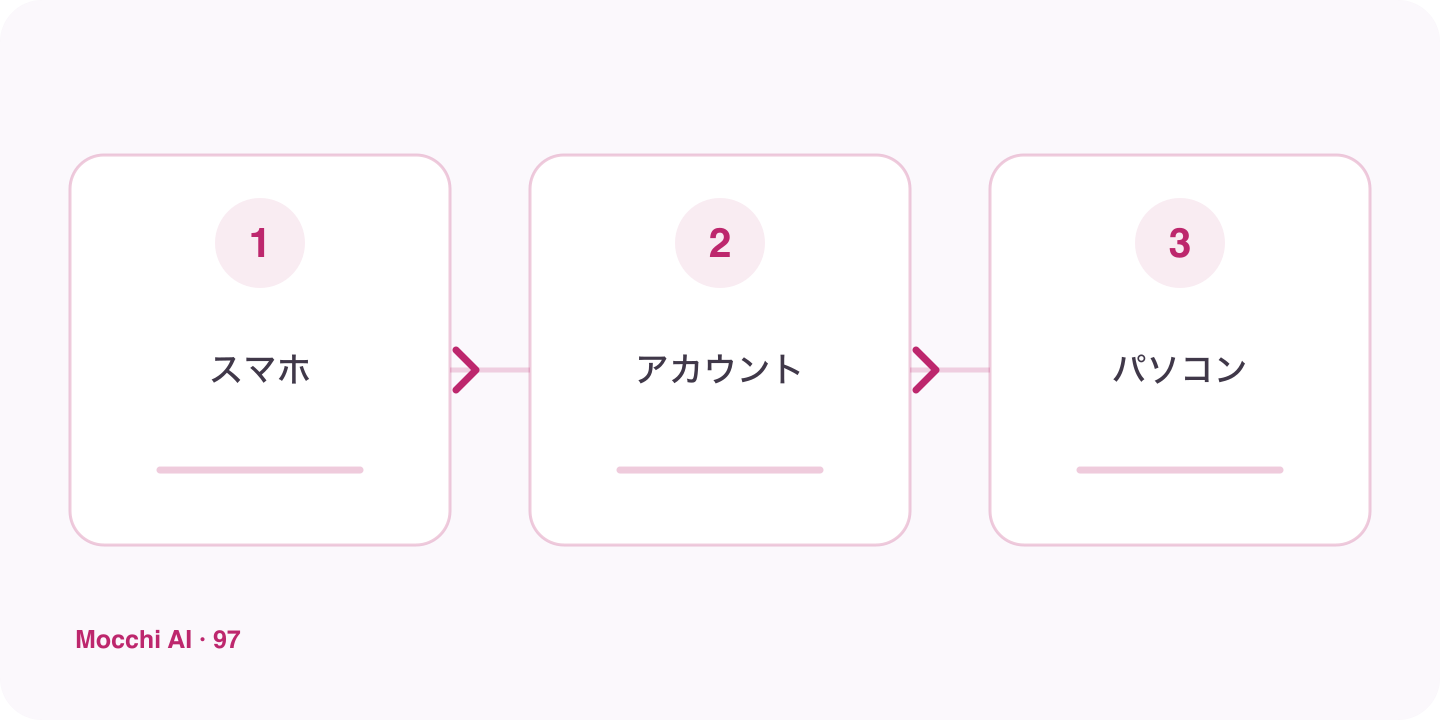
Una sessione telefonica e una sessione desktop si collegano tramite l'identità dell'account con un controllo separato per le bozze non completate
Il contesto di apprendimento basato sull'account e la finestra locale di un dispositivo o il testo incompleto sono cose diverse.
VisitaSeguito adeguato
TelefonoRipassa una coppia di parole confuse.
ComputerScrivi tre frasi usando la distinzione.
Più tardi risposta telefonicaSpiega la distinzione senza copiare la risposta precedente.

Separare il lavoro inviato da una bozza aperta

Prima di cambiare dispositivo, controlla se hai effettivamente inviato il messaggio, salvato la carta o completato l'azione prevista. Un paragrafo ancora presente in un campo di input non equivale a una risposta inviata. Conserva il testo importante con un metodo affidabile, quindi verifica il risultato salvato invece di dare per scontato che ogni stato dell'interfaccia locale sia sincronizzato.

Utilizza il contesto dell'account senza aspettarti un ricordo perfetto

Mocchi può utilizzare il contesto dello studente salvato per rendere il supporto rilevante, ma puoi comunque fornire un passaggio conciso: cosa hai praticato, quale correzione è importante e cosa vuoi dopo. Ciò è particolarmente utile quando ci si sposta tra diverse funzionalità di apprendimento. Chiedigli di verificare un'ipotesi se il follow-up suggerito non corrisponde al lavoro che ricordi di aver completato.

Crea voci convenienti in modo indipendente

Se preferisci l'accesso in stile app, installa tramite il browser su ciascun dispositivo dove supportato. Avvia ogni voce una volta e controlla l'account e la destinazione. L'installazione modifica il modo in cui si apre il servizio; non unisce account non correlati né promette l'intelligenza artificiale offline. Una transizione affidabile combina un chiaro controllo di accesso, il lavoro salvato e un'azione successiva specifica.

Punti chiave

Un modo pratico per migliorare

Completa una breve attività telefonica e annota la sua correzione principale. Prima di passare al computer, conferma che l'azione è stata inviata e conserva l'eventuale testo non inviato di cui hai ancora bisogno. Apri Unihongo sul computer, controlla l'account e identifica il piano pertinente o il contesto della conversazione. Chiedi a Mocchi un follow-up basato sulla correzione, quindi scegli un'attività adatta al desktop come riscrivere un breve paragrafo.

  1. 1

    Scegli un obiettivo chiaro

    Concentra ogni sessione su una situazione o un'abilità che puoi effettivamente utilizzare.

  2. 2

    Esercitati attivamente

    Dì risposte complete ad alta voce invece di limitarti a leggere o riconoscere il giapponese.

  3. 3

    Rivedi e ripeti

    Mantieni le correzioni utili e rivisita la stessa abilità finché non ti sembra naturale.

FAQ

Domande frequenti

L'installazione sul mio telefono installa anche Unihongo sul mio computer?

No. Segui il flusso di installazione disponibile separatamente su ciascun dispositivo. Puoi anche utilizzare il sito Web direttamente senza eseguire l'installazione su ogni schermata.

Un messaggio non inviato verrà visualizzato automaticamente su un altro dispositivo?

Non dare per scontato che lo farà. Conserva il testo importante non finito e conferma le azioni inviate prima di cambiare. Le informazioni sull’apprendimento basato sull’account e le bozze locali di un dispositivo sono preoccupazioni diverse.

Perché il mio piano non mi risulta familiare sul secondo dispositivo?

Controlla prima l'account a cui hai effettuato l'accesso, quindi conferma se stai visualizzando la stessa funzionalità e attività corrente. Descrivere chiaramente la discrepanza prima di modificare le impostazioni o concludere che il lavoro è andato perso.

Trasporta l'obiettivo di apprendimento su tutti gli schermi

Chiedi a Mocchi un follow-up adatto al tuo dispositivo attuale e al lavoro che hai effettivamente completato.