
Gardez votre Unihongo installé prêt pour la prochaine leçon

Unihongo est accessible via le Web, y compris son entrée PWA installée, vous n'avez donc pas besoin de rechercher une liste de magasins d'applications juste pour ouvrir le service d'apprentissage. Si une page semble obsolète, conservez le travail inachevé, vérifiez la connectivité et rouvrez ou rechargez avant d'approfondir vos recherches.

Mocchi aide un apprenant à conserver un brouillon, à rouvrir Unihongo avec une connexion et à vérifier la leçon en cours
Ce qu'il faut savoir

Gardez votre Unihongo installé prêt pour la prochaine leçon

Une expérience Web installée peut ressembler à une application tout en s'appuyant sur des ressources gérées par le navigateur et une connexion réseau pour l'apprentissage en direct. Cela ne signifie pas que chaque fenêtre ouverte change instantanément lorsqu'une nouvelle version est disponible. Une réponse judicieuse à une interface inconnue consiste à terminer ou à conserver votre travail, à l'actualiser soigneusement et à vérifier la fonctionnalité exacte que vous attendiez. Séparez le dépannage d’accès des questions concernant votre compte, votre abonnement ou la tâche d’apprentissage que vous tentiez d’effectuer.

Ouvrez le service à partir de son site Web ou de son entrée installée.

Conservez les écritures non envoyées avant un rechargement ou un changement de fenêtre.

Utilisez une connexion et vérifiez le résultat actualisé.

Décrivez le problème spécifique si la réouverture ne le résout pas.

Comprendre le point d'entrée que vous utilisez

Vous pouvez ouvrir Unihongo dans un onglet normal ou à partir d'une entrée de style application installée. Les deux sont des moyens d’accéder au service d’apprentissage. La présence d'une fenêtre séparée ne signifie pas que vous devez la gérer comme un package traditionnel distribué en magasin. Utilisez le site réel et les contrôles disponibles du navigateur pour vérifier comment vous y accédez.

Dans le même temps, évitez de considérer « basé sur le Web » comme une garantie qu’une page déjà ouverte reflète immédiatement chaque nouveau changement. Une session d'apprentissage possède son propre état et les ressources du navigateur peuvent être gérées séparément. Vérifiez ce que fait réellement la page actuelle avant de tirer des conclusions à partir de son icône ou du cadre de sa fenêtre.

Préserver le travail qu'un rafraîchissement pourrait interrompre

Une entrée de journal non envoyée, une phrase que vous modifiez ou une activité en cours mérite votre attention avant de recharger. Terminez l'action si cela est possible ou conservez le texte dans un endroit sûr que vous contrôlez. Vérifier une version est plus facile lorsque vous n'essayez pas également de reconstruire une réponse que vous avez accidentellement ignorée.
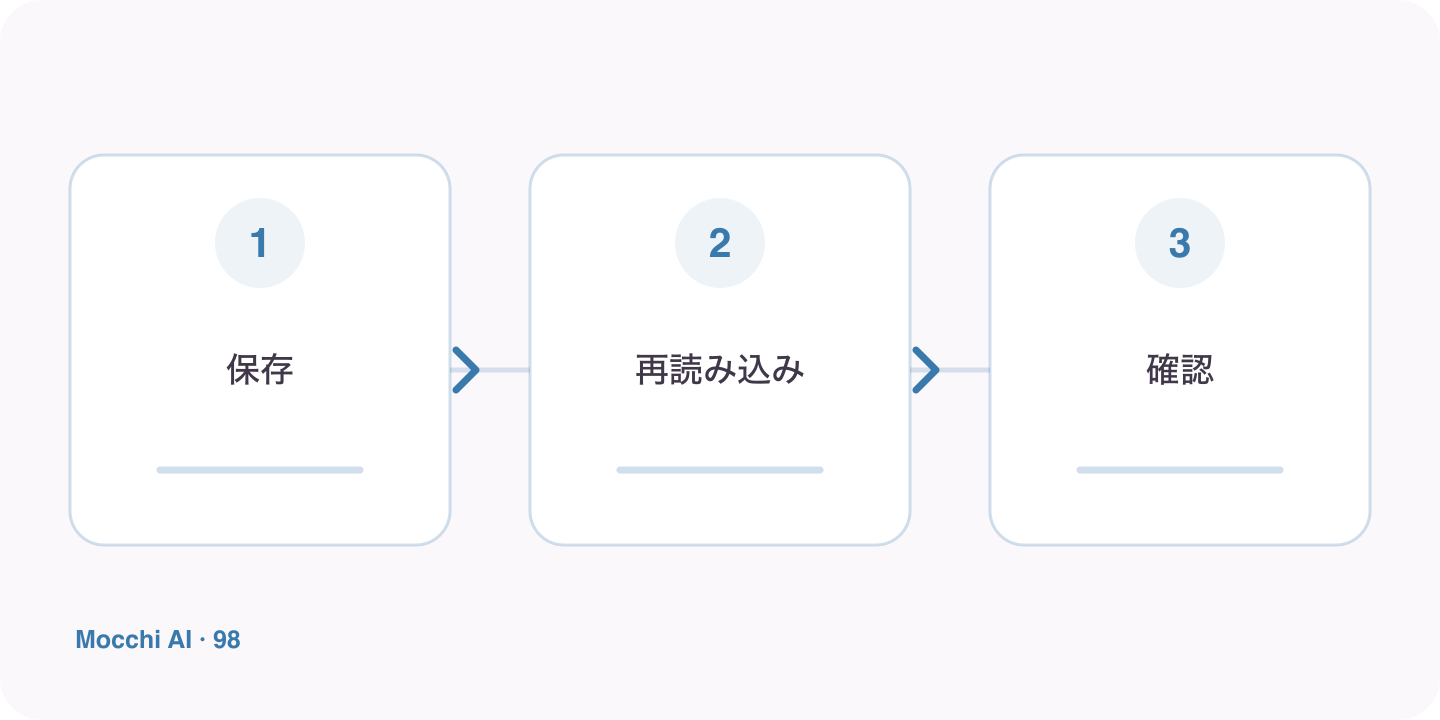
Une tâche inachevée est conservée avant un rechargement connecté et une vérification de la fonctionnalité d'apprentissage attendue
Conservez le travail important avant de recharger, puis vérifiez le résultat au lieu de supposer que chaque cache change instantanément.
Avant de rafraîchirRaison
Vérifier le texte non envoyéUn champ de saisie peut contenir un travail qui n'a jamais été soumis.
Confirmer la dernière action effectuéeLa réouverture ne constitue pas une preuve qu’une tâche d’apprentissage a été accomplie.
Notez la prochaine étapeVous pouvez reprendre avec un objectif clair après avoir consulté la page.

Rouvrir avec une connexion et inspecter une fonctionnalité

Confirmez la connectivité, puis rouvrez l'entrée installée ou rechargez la page du navigateur. Vérifiez le compte et la fonctionnalité spécifique qui vous semblent différents. Une vérification approfondie est plus utile que de rechercher au hasard des signes de changement. Si une correction ou une mise en page apparaît maintenant comme prévu, revenez à la tâche plutôt que de continuer à réinitialiser inutilement les paramètres.

Signaler les différences persistantes avec un contexte utile

Si le résultat reste inattendu, enregistrez le type d'appareil, le navigateur, l'adresse de la page et ce que vous avez fait. Expliquez séparément le comportement observé et le comportement attendu. Cela permet de distinguer une option manquante d'un échec de connexion, d'un problème d'accès au compte ou d'un problème de rendu. Évitez d'inclure des messages privés d'apprenant ou des détails de compte sensibles dans un rapport public.

Reprendre délibérément le fil d'apprentissage

Dites à Mocchi quelle activité vous avez terminée et ce que vous avez prévu ensuite. Une recharge n’enseigne pas un mot, ne soumet pas de brouillon ou n’effectue pas une tâche d’étude par elle-même. Garder l'action suivante explicite évite qu'une petite vérification technique ne consomme toute la visite. L’objectif est un retour stable à une pratique utile avec votre contexte de travail et d’apprentissage intact.

Points clés

Une méthode concrète pour progresser

Choisissez un moment à faibles enjeux entre les tâches plutôt que le milieu d’une réponse importante. Conservez tout texte inachevé, confirmez que vous disposez d'une connexion Internet et rouvrez l'entrée Unihongo installée ou rechargez la page. Vérifiez le compte et la fonctionnalité que vous aviez l'intention d'utiliser. Si le problème persiste, enregistrez l'appareil, le navigateur, la page et le comportement observé afin que le dépannage puisse résoudre quelque chose de concret.

  1. 1

    Choisissez un objectif clair

    Consacrez chaque séance à une situation ou une compétence réellement utile.

  2. 2

    Pratiquez activement

    Répondez à voix haute avec des phrases complètes au lieu de seulement lire ou reconnaître le japonais.

  3. 3

    Révisez et répétez

    Conservez les corrections utiles et reprenez la même compétence jusqu'à ce qu'elle devienne naturelle.

FAQ

Questions fréquentes

Ai-je besoin d'une mise à jour de l'App Store pour accéder à Unihongo ?

Le parcours PWA commence à partir du site Web et de son installation gérée par le navigateur. Ouvrez directement le vrai service ; ce guide ne nécessite pas de rechercher un package de magasin d'applications distinct.

Une version remplace-t-elle instantanément chaque fenêtre déjà ouverte ?

Ne présumez pas cela. La gestion des ressources du navigateur et une session existante peuvent affecter ce que vous voyez. Conservez le travail important, rouvrez ou rechargez avec une connexion et vérifiez le résultat réel.

Dois-je effacer toutes les données du navigateur si quelque chose semble ancien ?

Commencez par des étapes plus simples telles qu'un rechargement minutieux, une vérification de la connectivité et une vérification du compte. La suppression des données peut affecter les sessions et les paramètres locaux, elle ne devrait donc pas être la première réponse automatique à une différence visuelle.

Retour à l'apprentissage après un rafraîchissement minutieux

Une fois la page prête, continuez avec une activité spécifique Mocchi plutôt que de reconstruire votre plan d'étude.