
Continuer Mocchi Étudier entre votre téléphone et votre ordinateur

Pour continuer à étudier sur un téléphone et un ordinateur, connectez-vous au même compte Unihongo et vérifiez la tâche en cours avant de commencer. L'installation est gérée sur chaque appareil, tandis qu'un brouillon inachevé ou une fenêtre ouverte ne doit pas être supposé vous suivre automatiquement.

Mocchi connecte une révision téléphonique et une tâche de rédaction sur ordinateur via le même compte d'apprenant vérifié
Ce qu'il faut savoir

Continuer Mocchi Étudier entre votre téléphone et votre ordinateur

Différents écrans conviennent à différents moments. Un téléphone peut être pratique pour une brève révision, tandis qu'un ordinateur offre de la place pour comparer les corrections écrites ou lire un passage plus long. Vous n’avez pas besoin de rendre les activités identiques. Ce qui compte, c'est de préserver l'objectif d'apprentissage et de vérifier quelles informations ont réellement été enregistrées. Le contexte basé sur le compte de Mocchi peut aider à personnaliser un retour, mais une icône sur l'écran d'accueil, un message non envoyé et une action d'apprentissage terminée sont des états distincts qui méritent leurs propres contrôles.

Vérifiez le même compte avant de comparer le contexte d’apprentissage.

Choisissez des activités adaptées à l’écran et au temps disponibles.

Enregistrez ou conservez en toute sécurité les travaux importants inachevés avant de changer.

Installez séparément sur chaque appareil lorsque vous souhaitez une entrée de style application.

Vérifier l'identité avant de diagnostiquer les progrès manquants

Une icône d'application familière ne prouve pas que le compte prévu est actif. Vérifiez les informations de connexion lorsque vous passez d'un téléphone personnel à un ordinateur professionnel ou à un appareil domestique partagé. Si un objectif ou un plan ne vous semble pas familier, une incompatibilité de compte est une première question plus utile que de savoir si l'installation elle-même a modifié votre historique d'apprentissage.

Évitez de saisir des informations personnelles sensibles dans une machine partagée simplement pour rendre une leçon plus personnalisée. Donnez uniquement le contexte d'apprentissage dont vous avez besoin et suivez vos pratiques habituelles de déconnexion. La commodité devrait faciliter l’étude tout en indiquant clairement quel profil d’apprenant est utilisé.

Diviser le travail selon le moment

Utilisez le dispositif comme une contrainte pratique plutôt que comme une règle sur ce à quoi doit ressembler l’apprentissage. Une brève visite téléphonique peut vérifier la reconnaissance ; une visite ultérieure du bureau peut nécessiter une production utilisant le même vocabulaire. La deuxième activité doit s'appuyer sur un point d'apprentissage plutôt que de simplement répéter des clics.
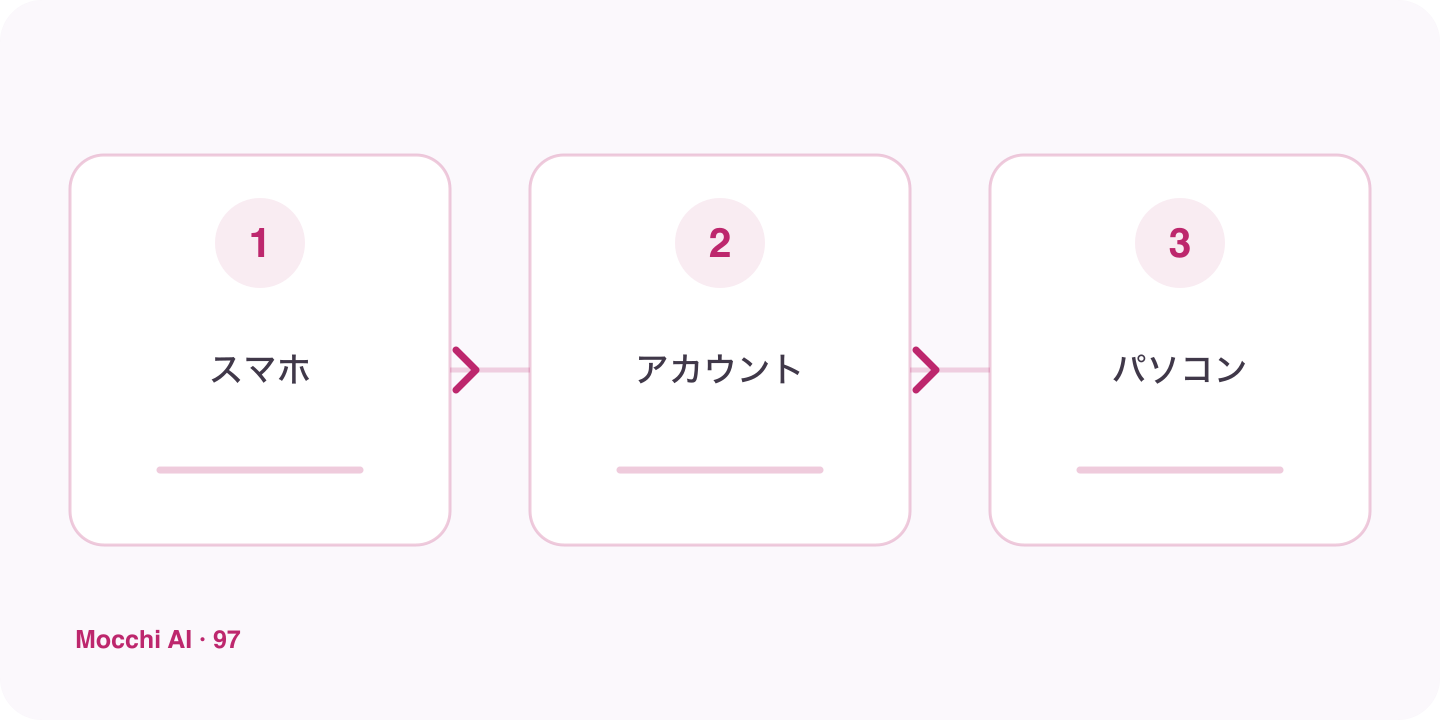
Une session téléphonique et une session de bureau se connectent via l'identité du compte avec une vérification distincte pour les brouillons inachevés
Le contexte d’apprentissage basé sur le compte et la fenêtre locale d’un appareil ou le texte inachevé sont des choses différentes.
VisiteUn suivi adapté
TéléphonePassez en revue une paire de mots déroutante.
OrdinateurÉcrivez trois phrases en utilisant la distinction.
Retour téléphonique ultérieurExpliquez la distinction sans copier la réponse précédente.

Séparer le travail soumis d'un brouillon ouvert

Avant de changer d'appareil, vérifiez si vous avez réellement envoyé le message, enregistré la carte ou effectué l'action prévue. Un paragraphe toujours présent dans un champ de saisie n'est pas la même chose qu'une réponse soumise. Conservez le texte important via une méthode de confiance, puis vérifiez le résultat enregistré au lieu de supposer que chaque état de l'interface locale est synchronisé.

Utiliser le contexte du compte sans espérer un rappel parfait

Mocchi peut utiliser le contexte de l'apprenant enregistré pour rendre l'assistance pertinente, mais vous pouvez toujours donner un transfert concis : ce que vous avez pratiqué, quelle correction était importante et ce que vous voulez ensuite. Ceci est particulièrement utile lorsque vous passez d’une fonctionnalité d’apprentissage à l’autre. Demandez-lui de vérifier une hypothèse si le suivi suggéré ne correspond pas au travail que vous vous souvenez avoir accompli.

Créez des entrées pratiques de manière indépendante

Si vous préférez un accès de type application, installez via le navigateur sur chaque appareil pris en charge. Lancez chaque entrée une fois et vérifiez le compte et la destination. L'installation modifie la façon dont vous ouvrez le service ; il ne fusionne pas les comptes non liés et ne promet pas d'IA hors ligne. Une transition fiable combine une vérification de connexion claire, un travail enregistré et une action suivante spécifique.

Points clés

Une méthode concrète pour progresser

Terminez une courte tâche téléphonique et notez sa principale correction. Avant de passer à votre ordinateur, confirmez que l'action a été soumise et conservez tout texte non envoyé dont vous avez encore besoin. Ouvrez Unihongo sur l'ordinateur, vérifiez le compte et identifiez le plan ou le contexte de conversation pertinent. Demandez à Mocchi un suivi basé sur la correction, puis choisissez une activité conviviale comme la réécriture d'un court paragraphe.

  1. 1

    Choisissez un objectif clair

    Consacrez chaque séance à une situation ou une compétence réellement utile.

  2. 2

    Pratiquez activement

    Répondez à voix haute avec des phrases complètes au lieu de seulement lire ou reconnaître le japonais.

  3. 3

    Révisez et répétez

    Conservez les corrections utiles et reprenez la même compétence jusqu'à ce qu'elle devienne naturelle.

FAQ

Questions fréquentes

L'installation sur mon téléphone installe-t-elle également Unihongo sur mon ordinateur ?

Non. Suivez le flux d’installation disponible séparément sur chaque appareil. Vous pouvez également utiliser le site Web directement sans l'installer sur chaque écran.

Un message non envoyé apparaîtra-t-il automatiquement sur un autre appareil ?

Ne présumez pas que ce sera le cas. Conservez le texte important inachevé et confirmez les actions soumises avant de changer. Les informations d’apprentissage basées sur le compte et les brouillons locaux d’un appareil sont des préoccupations différentes.

Pourquoi mon forfait ne semble-t-il pas familier sur le deuxième appareil ?

Vérifiez d'abord le compte connecté, puis confirmez si vous affichez la même fonctionnalité et la même tâche en cours. Décrivez clairement l'écart avant de modifier les paramètres ou de conclure que le travail a été perdu.

Transmettre l’objectif d’apprentissage sur tous les écrans

Demandez à Mocchi un suivi adapté à votre appareil actuel et au travail que vous avez réellement effectué.