

Identifizieren Sie die Plattform, bevor Sie den Anweisungen folgen
Chrome auf dem Desktop, Chrome auf Android und Safari auf dem iPhone verwenden unterschiedliche Abläufe. Erklären Sie den Unterschied, bevor Sie nach einem bestimmten Etikett suchen. Eine Anleitung, die für eine andere Plattform geschrieben wurde, kann korrekt sein und dennoch die Bedienelemente auf Ihrem Bildschirm nicht beschreiben. Verwenden Sie den vollständigen Browser und bestätigen Sie die echte Unihongo-Adresse.
Eine eingebettete Ansicht in einer sozialen oder Messaging-App stellt möglicherweise nicht dieselben Installationsoptionen zur Verfügung. Öffnen Sie die Seite im entsprechenden Browser, wenn Sie ein eigenes Menü verwenden möchten. Dies ist eine einfachere erste Überprüfung als die Annahme, dass das Lernkonto oder der Inhalt der Website fehlerhaft ist.
Prüfen Sie, ob der nützliche Eintrag bereits vorhanden ist
Suchen Sie nach einem installierten Unihongo-Eintrag und öffnen Sie ihn. Wenn der richtige Dienst erreicht wird, verfügen Sie möglicherweise bereits über die gewünschte Zugangsroute. Überprüfen Sie das Konto und die nächste Aufgabe, bevor Sie fortfahren. Eine fehlende wiederholte Werbung kann normal sein, wenn der Browser bereits eine Installation erkennt oder wenn Sie die installierte Erfahrung öffnen.
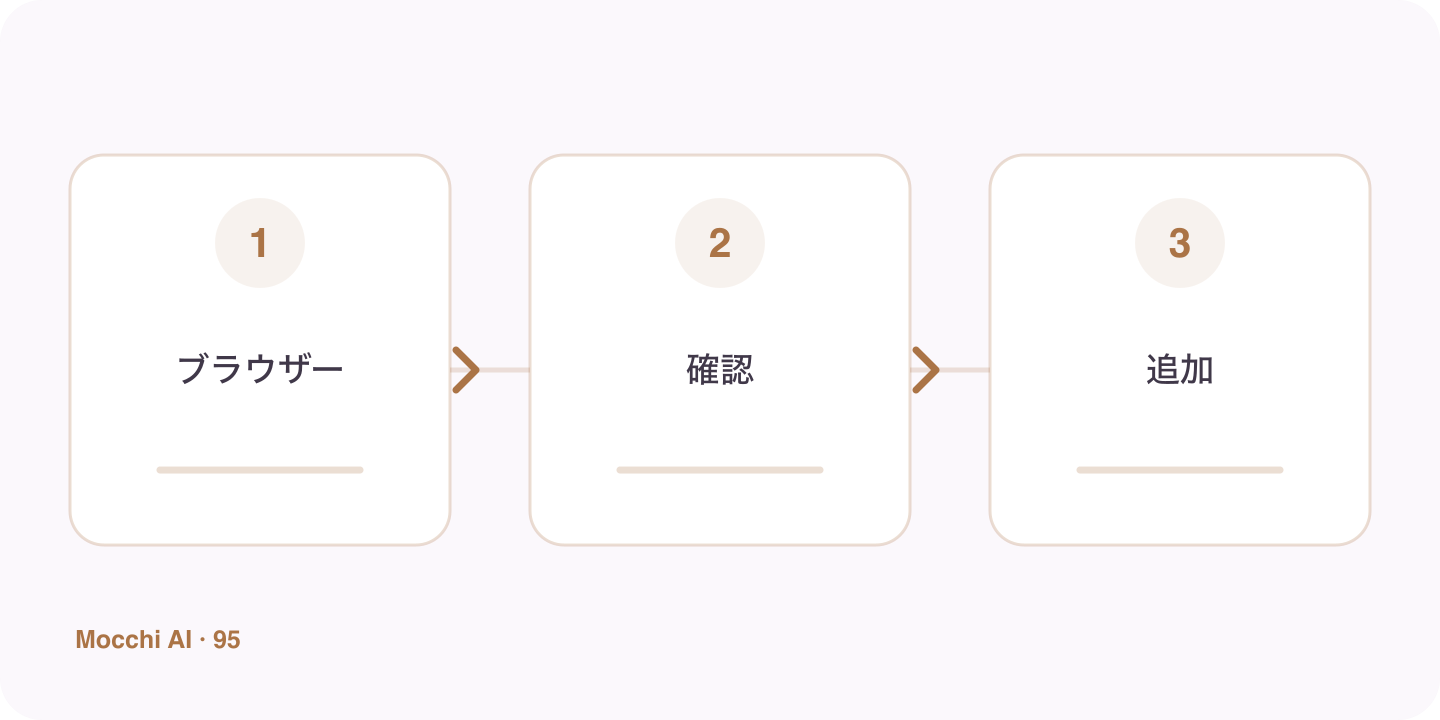
- Überprüfen Sie den Startbildschirm oder die App-Eintragsliste.
- Öffnen Sie einen vorhandenen Unihongo-Eintrag, falls vorhanden.
- Bestätigen Sie die Website, das Konto und die aktuelle Aufgabe.
Verwenden Sie die aktuelle manuelle Route des Browsers
Überprüfen Sie in Chrome die verfügbaren Installationssteuerelemente oder das Menü. Verwenden Sie in Safari auf dem iPhone „Teilen“ und „Zum Startbildschirm hinzufügen“ (wobei die App-Option angezeigt wird). Der genaue Wortlaut kann variieren. Die Verknüpfung für berechtigte Lernende von Unihongo bietet möglicherweise auch eine manuelle Anleitung anstelle eines nativen Dialogs, wenn das Browserangebot nicht verfügbar ist.
Vermeiden Sie es, das Setup zu einem Lernblocker zu machen
Wenn die Website funktioniert und Sie eine klare Aufgabe haben, können Sie dort weiterlernen und später zur Installation zurückkehren. Bitten Sie Mocchi um eine kurze Rezension oder eine andere passende Aktivität. Der Eintrag im App-Stil soll die Reibung reduzieren und keine neue Anforderung schaffen, die Sie daran hindert, zu üben, bis jedes Einrichtungsdetail perfekt ist.
Nutzen Sie die offizielle Hilfe für eine wirklich andere Benutzeroberfläche
Konsultieren Sie die aktuelle Anleitung des Browsers, wenn die Steuerelemente nicht mit einem älteren Screenshot übereinstimmen. Berücksichtigen Sie die Kontoanmeldung und wichtige unvollendete Texte, bevor Sie umfassendere Änderungen vornehmen. Die Installation verändert den Planzugriff nicht und garantiert auch keine Offline-KI. Bewerten Sie die Verknüpfung daher hinsichtlich ihres tatsächlichen Nutzens: einer einfacheren Möglichkeit, zum gleichen Lerndienst zurückzukehren.