
Weiter Mocchi Lernen zwischen Ihrem Telefon und Computer

Um über ein Telefon und einen Computer mit dem Lernen fortzufahren, melden Sie sich bei demselben Unihongo-Konto an und überprüfen Sie die aktuelle Aufgabe, bevor Sie beginnen. Die Installation wird auf jedem Gerät verwaltet, und es sollte nicht davon ausgegangen werden, dass ein unvollendeter Entwurf oder ein geöffnetes Fenster automatisch folgt.

Mocchi verbindet eine telefonische Überprüfung und eine Desktop-Schreibaufgabe über dasselbe verifizierte Lernendenkonto
Was du wissen solltest

Weiter Mocchi Lernen zwischen Ihrem Telefon und Computer

Unterschiedliche Bildschirme passen zu unterschiedlichen Momenten. Ein Telefon kann für eine kurze Rezension praktisch sein, während ein Computer Platz bietet, um Schreibkorrekturen zu vergleichen oder eine längere Passage zu lesen. Sie müssen die Aktivitäten nicht identisch machen. Entscheidend ist die Wahrung des Lernzwecks und die Überprüfung, welche Informationen tatsächlich gespeichert wurden. Der kontobasierte Kontext von Mocchi kann dabei helfen, eine Retoure zu personalisieren, aber ein Startbildschirmsymbol, eine nicht gesendete Nachricht und eine abgeschlossene Lernaktion sind separate Zustände, die eigene Überprüfungen verdienen.

Überprüfen Sie dasselbe Konto, bevor Sie den Lernkontext vergleichen.

Wählen Sie Aktivitäten aus, die zum verfügbaren Bildschirm und zur verfügbaren Zeit passen.

Speichern oder bewahren Sie wichtige unvollendete Arbeiten vor dem Wechsel sicher auf.

Wenn Sie einen Eintrag im App-Stil wünschen, installieren Sie ihn separat auf jedem Gerät.

Überprüfen Sie die Identität, bevor Sie fehlende Fortschritte diagnostizieren

Ein bekanntes App-Symbol beweist nicht, dass das beabsichtigte Konto aktiv ist. Überprüfen Sie die Anmeldedaten, wenn Sie zwischen einem privaten Telefon, einem Arbeitscomputer oder einem gemeinsam genutzten Haushaltsgerät wechseln. Wenn ein Ziel oder Plan fremd erscheint, ist eine Kontoinkongruenz eine sinnvollere erste Frage als die Frage, ob die Installation selbst Ihren Lernverlauf verändert hat.

Vermeiden Sie die Eingabe vertraulicher persönlicher Daten in einen gemeinsam genutzten Computer, nur um den Unterricht persönlicher zu gestalten. Geben Sie nur den Lernkontext an, den Sie benötigen, und befolgen Sie Ihre normale Abmeldepraxis. Der Komfort soll das Lernen erleichtern und gleichzeitig klarstellen, welches Lernprofil verwendet wird.

Teilen Sie die Arbeit je nach Moment auf

Nutzen Sie das Gerät als praktische Einschränkung und nicht als Regel dafür, wie Lernen aussehen muss. Ein kurzer Telefonbesuch kann die Erkennung überprüfen; Ein späterer Desktop-Besuch kann eine Produktion mit demselben Vokabular erfordern. Die zweite Aktivität sollte auf einem Lernpunkt aufbauen und nicht nur auf wiederholten Klicks.
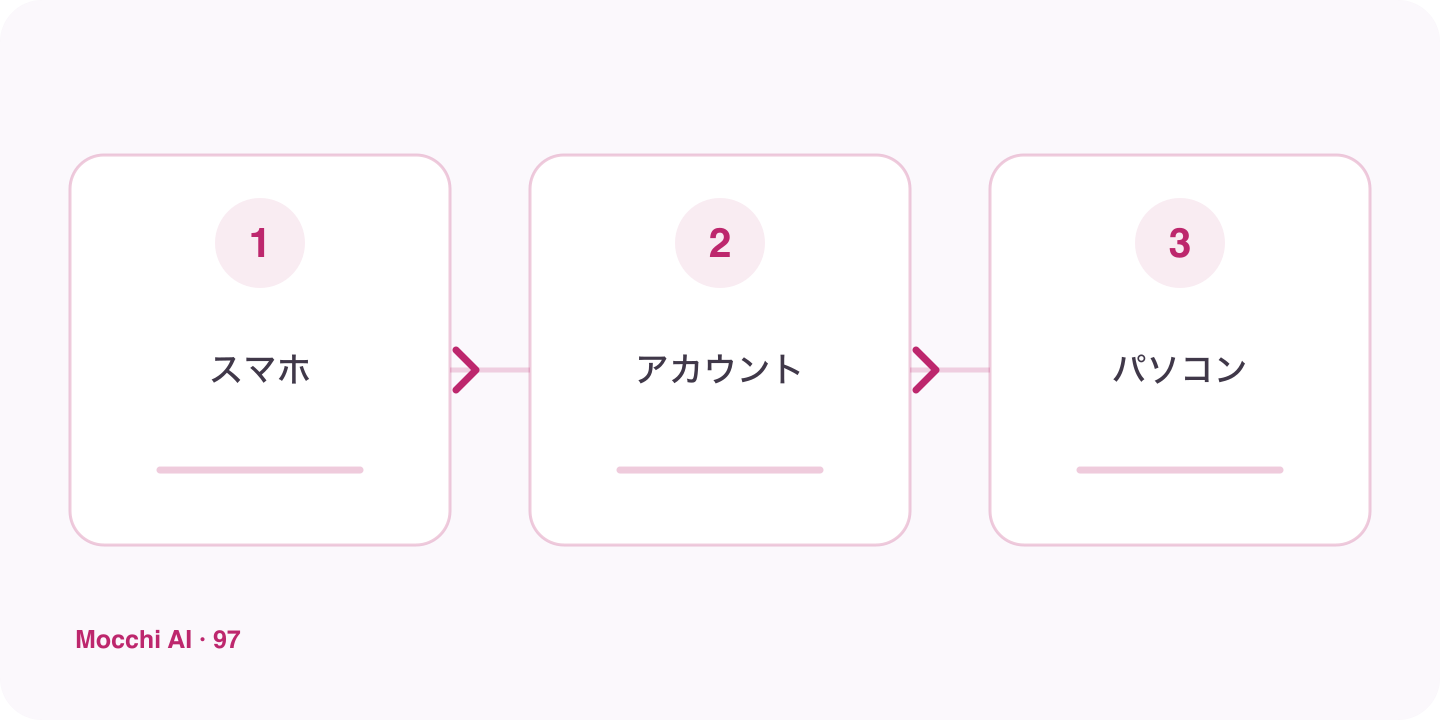
Eine Telefonsitzung und eine Desktop-Sitzung verbinden sich über die Kontoidentität mit einer separaten Prüfung auf unvollendete Entwürfe
Kontobasierter Lernkontext und das lokale Fenster eines Geräts oder unvollendeter Text sind unterschiedliche Dinge.
BesuchenPassende Nachbereitung
TelefonWiederholen Sie ein verwirrendes Wortpaar.
ComputerSchreiben Sie drei Sätze mit der Unterscheidung.
Spätere telefonische RückgabeErklären Sie den Unterschied, ohne die frühere Antwort zu kopieren.

Trennen Sie eingereichte Arbeiten von einem offenen Entwurf

Überprüfen Sie vor einem Gerätewechsel, ob Sie die Nachricht tatsächlich gesendet, die Karte gespeichert oder die beabsichtigte Aktion ausgeführt haben. Ein Absatz, der noch in einem Eingabefeld steht, ist nicht dasselbe wie eine übermittelte Antwort. Bewahren Sie wichtigen Text mit einer vertrauenswürdigen Methode auf und überprüfen Sie dann das gespeicherte Ergebnis, anstatt davon auszugehen, dass jeder lokale Schnittstellenstatus synchronisiert ist.

Nutzen Sie den Kontokontext, ohne eine perfekte Erinnerung zu erwarten

Mocchi kann den gespeicherten Lernerkontext verwenden, um die Unterstützung relevant zu machen, aber Sie können trotzdem eine prägnante Übergabe geben: was Sie geübt haben, welche Korrektur wichtig war und was Sie als nächstes wollen. Dies ist besonders nützlich, wenn Sie zwischen verschiedenen Lernfunktionen wechseln. Bitten Sie es, eine Annahme zu überprüfen, wenn die vorgeschlagene Folgemaßnahme nicht mit der Arbeit übereinstimmt, an die Sie sich erinnern.

Erstellen Sie selbständig komfortable Einträge

Wenn Sie den Zugriff im App-Stil bevorzugen, installieren Sie die App über den Browser auf jedem unterstützten Gerät. Starten Sie jeden Eintrag einmal und überprüfen Sie Konto und Ziel. Durch die Installation ändert sich die Art und Weise, wie Sie den Dienst öffnen. Es führt keine unabhängigen Konten zusammen und verspricht keine Offline-KI. Ein zuverlässiger Übergang kombiniert eine klare Anmeldeprüfung, gespeicherte Arbeit und eine konkrete nächste Aktion.

Kernpunkte

Ein praktischer Weg zur Verbesserung

Beenden Sie eine kurze Telefonaufgabe und notieren Sie sich die Hauptkorrektur. Bevor Sie auf Ihren Computer wechseln, bestätigen Sie, dass die Aktion übermittelt wurde, und bewahren Sie den nicht gesendeten Text auf, den Sie noch benötigen. Öffnen Sie Unihongo auf dem Computer, überprüfen Sie das Konto und identifizieren Sie den relevanten Plan oder Gesprächskontext. Bitten Sie Mocchi um eine Nachverfolgung der Korrektur und wählen Sie dann eine Desktop-freundliche Aktivität aus, z. B. das Umschreiben eines kurzen Absatzes.

  1. 1

    Setze ein klares Ziel

    Konzentriere jede Einheit auf eine Situation oder Fähigkeit, die du wirklich nutzen kannst.

  2. 2

    Übe aktiv

    Sprich vollständige Antworten laut aus, statt Japanisch nur zu lesen oder wiederzuerkennen.

  3. 3

    Prüfe und wiederhole

    Bewahre hilfreiche Korrekturen auf und wiederhole die Fähigkeit, bis sie natürlich wirkt.

FAQ

Häufig gestellte Fragen

Installiert die Installation auf meinem Telefon auch Unihongo auf meinem Computer?

Nein. Befolgen Sie den verfügbaren Installationsablauf separat auf jedem Gerät. Sie können die Website auch direkt ohne Installation auf jedem Bildschirm nutzen.

Wird eine nicht gesendete Nachricht automatisch auf einem anderen Gerät angezeigt?

Gehen Sie nicht davon aus, dass es so sein wird. Bewahren Sie wichtige unvollendete Texte auf und bestätigen Sie übermittelte Aktionen, bevor Sie wechseln. Kontobasierte Lerninformationen und die lokalen Entwürfe eines Geräts sind unterschiedliche Anliegen.

Warum sieht mein Plan auf dem zweiten Gerät ungewohnt aus?

Überprüfen Sie zuerst das angemeldete Konto und bestätigen Sie dann, ob Sie dieselbe Funktion und dieselbe aktuelle Aufgabe anzeigen. Beschreiben Sie die Diskrepanz deutlich, bevor Sie Einstellungen ändern oder zu dem Schluss kommen, dass Arbeit verloren gegangen ist.

Tragen Sie das Lernziel über die Bildschirme hinweg

Bitten Sie Mocchi um ein Follow-up, das zu Ihrem aktuellen Gerät und der tatsächlich erledigten Arbeit passt.