
Halten Sie Ihr installiertes Unihongo für die nächste Lektion bereit

Der Zugriff auf Unihongo erfolgt über das Web, einschließlich des installierten PWA-Eintrags, sodass Sie nicht erst einen App-Store-Eintrag durchsuchen müssen, um den Lerndienst zu öffnen. Wenn eine Seite veraltet erscheint, bewahren Sie unvollendete Arbeiten auf, überprüfen Sie die Konnektivität und öffnen oder laden Sie sie erneut, bevor Sie weitere Untersuchungen durchführen.

Mocchi hilft einem Lernenden, einen Entwurf aufzubewahren, Unihongo mit einer Verbindung erneut zu öffnen und die aktuelle Lektion zu überprüfen
Was du wissen solltest

Halten Sie Ihr installiertes Unihongo für die nächste Lektion bereit

Ein installiertes Web-Erlebnis kann sich wie eine App anfühlen und dennoch auf browserverwaltete Ressourcen und eine Netzwerkverbindung für Live-Lernen angewiesen sein. Das bedeutet nicht, dass sich jedes geöffnete Fenster sofort ändert, wenn eine neue Version verfügbar ist. Eine sinnvolle Reaktion auf eine unbekannte Benutzeroberfläche besteht darin, Ihre Arbeit zu beenden oder beizubehalten, sorgfältig zu aktualisieren und genau die Funktion zu überprüfen, die Sie erwartet haben. Halten Sie die Fehlerbehebung beim Zugriff getrennt von Fragen zu Ihrem Konto, Abonnement oder der Lernaufgabe, die Sie durchführen wollten.

Öffnen Sie den Dienst über seine Website oder den installierten Eintrag.

Behalten Sie nicht gesendete Texte vor einem Neuladen oder einem Fensterwechsel bei.

Verwenden Sie eine Verbindung und überprüfen Sie das aktualisierte Ergebnis.

Beschreiben Sie das spezifische Problem, falls das erneute Öffnen das Problem nicht löst.

Machen Sie sich mit dem Einstiegspunkt vertraut, den Sie verwenden

Sie können Unihongo in einem normalen Tab oder über einen Eintrag im Stil einer installierten App öffnen. Beides sind Möglichkeiten, den Lernservice zu erreichen. Das Vorhandensein eines separaten Fensters bedeutet nicht, dass Sie es wie ein herkömmliches, im Laden verteiltes Paket verwalten müssen. Verwenden Sie die reale Website und die verfügbaren Steuerelemente des Browsers, wenn Sie überprüfen, wie Sie darauf zugreifen.

Vermeiden Sie gleichzeitig, „webbasiert“ als Garantie dafür zu betrachten, dass eine bereits geöffnete Seite jede neue Änderung sofort widerspiegelt. Eine Lernsitzung hat ihren eigenen Status und Browserressourcen können separat verwaltet werden. Überprüfen Sie, was die aktuelle Seite tatsächlich tut, bevor Sie aus ihrem Symbol oder Fensterrahmen Schlussfolgerungen ziehen.

Behalten Sie die Arbeit bei, die durch eine Aktualisierung unterbrochen werden könnte

Ein nicht gesendeter Tagebucheintrag, ein Satz, den Sie gerade bearbeiten, oder eine laufende Aktivität sollten vor dem erneuten Laden beachtet werden. Beenden Sie die Aktion, wenn möglich, oder bewahren Sie den Text an einem sicheren Ort auf, den Sie kontrollieren. Die Überprüfung einer Veröffentlichung ist einfacher, wenn Sie nicht auch versuchen, eine Antwort zu rekonstruieren, die Sie versehentlich verworfen haben.
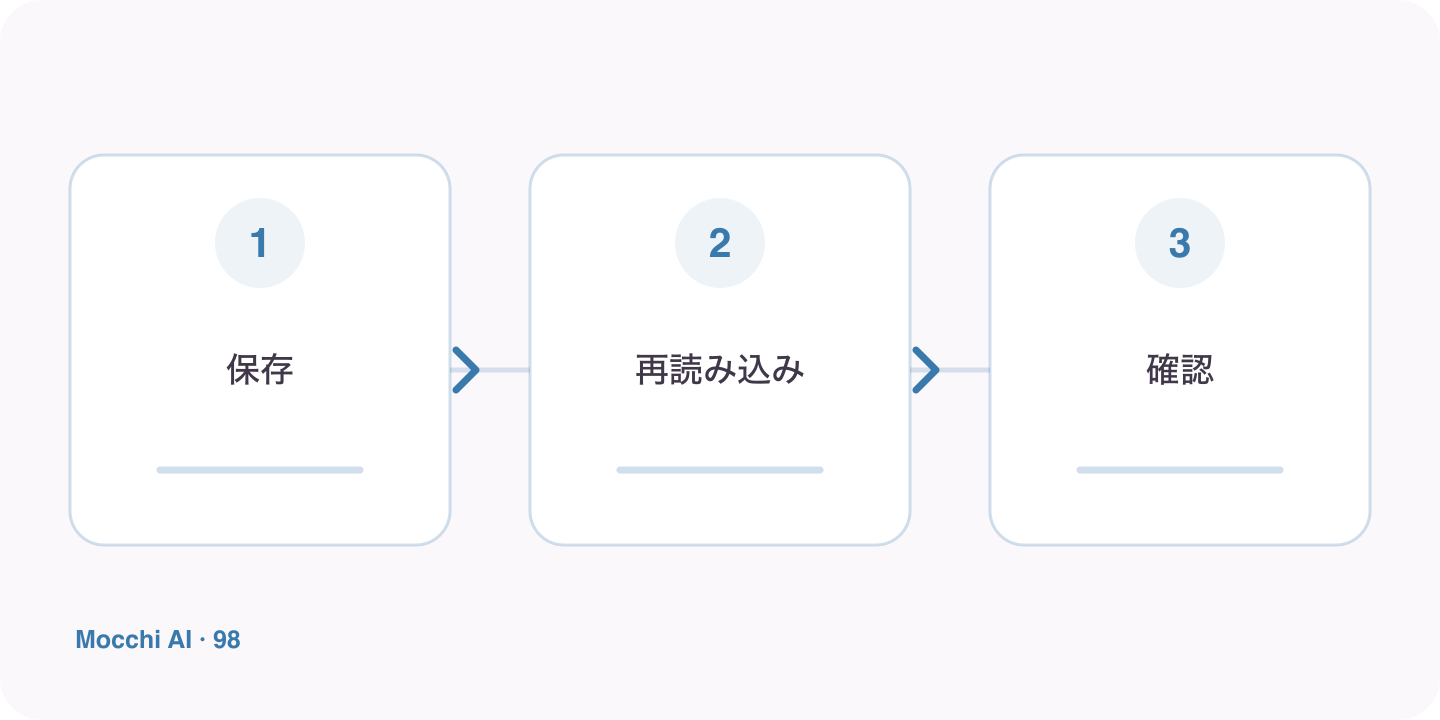
Eine nicht erledigte Aufgabe bleibt vor einem anschließenden Neuladen und einer Überprüfung der erwarteten Lernfunktion erhalten
Bewahren Sie wichtige Arbeiten vor dem Neuladen auf und überprüfen Sie dann das Ergebnis, anstatt davon auszugehen, dass sich jeder Cache sofort ändert.
Vor dem AuffrischenGrund
Überprüfen Sie nicht gesendeten TextEin Eingabefeld kann Arbeiten enthalten, die nie eingereicht wurden.
Bestätigen Sie die letzte abgeschlossene AktionDie Wiedereröffnung ist kein Beweis dafür, dass eine Lernaufgabe abgeschlossen wurde.
Beachten Sie den nächsten SchrittNachdem Sie die Seite überprüft haben, können Sie mit einem klaren Ziel fortfahren.

Öffnen Sie die Verbindung erneut und überprüfen Sie eine Funktion

Bestätigen Sie die Verbindung und öffnen Sie dann den installierten Eintrag erneut oder laden Sie die Browserseite neu. Überprüfen Sie das Konto und die spezifische Funktion, die anders zu sein schien. Eine engmaschige Prüfung ist sinnvoller, als wahllos nach Anzeichen einer Veränderung zu suchen. Wenn eine Korrektur oder ein Layout jetzt wie erwartet angezeigt wird, kehren Sie zur Aufgabe zurück, anstatt die Einstellungen unnötigerweise weiter zurückzusetzen.

Melden Sie anhaltende Unterschiede mit nützlichem Kontext

Wenn das Ergebnis unerwartet bleibt, notieren Sie den Gerätetyp, den Browser, die Seitenadresse und Ihre Aktionen. Erklären Sie das beobachtete Verhalten und das erwartete Verhalten getrennt. Dies hilft dabei, eine fehlende Option von einem Verbindungsfehler, einem Kontozugriffsproblem oder einem Rendering-Problem zu unterscheiden. Vermeiden Sie es, private Nachrichten von Lernenden oder vertrauliche Kontodetails in einen öffentlichen Bericht aufzunehmen.

Setzen Sie den Lernthread bewusst fort

Teilen Sie Mocchi mit, welche Aktivität Sie abgeschlossen haben und was Sie als Nächstes geplant haben. Durch ein erneutes Laden wird kein Wort gelehrt, kein Entwurf eingereicht oder eine Lernaufgabe selbstständig erledigt. Wenn Sie die nächste Aktion explizit festlegen, wird verhindert, dass eine kleine technische Überprüfung den gesamten Besuch in Anspruch nimmt. Das Ziel ist eine stabile Rückkehr zur nützlichen Praxis mit intaktem Arbeits- und Lernkontext.

Kernpunkte

Ein praktischer Weg zur Verbesserung

Wählen Sie einen Moment mit geringem Einsatz zwischen Aufgaben und nicht mitten in einer wichtigen Antwort. Behalten Sie den unvollendeten Text bei, bestätigen Sie, dass Sie über eine Internetverbindung verfügen, und öffnen Sie den installierten Unihongo-Eintrag erneut oder laden Sie die Seite neu. Überprüfen Sie das Konto und die Funktion, die Sie verwenden möchten. Wenn das Problem weiterhin besteht, notieren Sie das Gerät, den Browser, die Seite und das beobachtete Verhalten, damit bei der Fehlerbehebung konkrete Maßnahmen ergriffen werden können.

  1. 1

    Setze ein klares Ziel

    Konzentriere jede Einheit auf eine Situation oder Fähigkeit, die du wirklich nutzen kannst.

  2. 2

    Übe aktiv

    Sprich vollständige Antworten laut aus, statt Japanisch nur zu lesen oder wiederzuerkennen.

  3. 3

    Prüfe und wiederhole

    Bewahre hilfreiche Korrekturen auf und wiederhole die Fähigkeit, bis sie natürlich wirkt.

FAQ

Häufig gestellte Fragen

Benötige ich ein App-Store-Update, um auf Unihongo zuzugreifen?

Die PWA-Route beginnt auf der Website und ihrer browsergesteuerten Installation. Öffnen Sie den echten Dienst direkt. Für dieses Handbuch ist keine Suche nach einem separaten App-Store-Paket erforderlich.

Ersetzt ein Release sofort jedes bereits geöffnete Fenster?

Gehen Sie davon nicht aus. Die Handhabung von Browserressourcen und eine bestehende Sitzung können Auswirkungen auf das haben, was Sie sehen. Behalten Sie wichtige Arbeiten bei, öffnen oder laden Sie eine Verbindung erneut und überprüfen Sie das tatsächliche Ergebnis.

Sollte ich alle Browserdaten löschen, wenn etwas alt aussieht?

Beginnen Sie mit einfacheren Schritten wie einem sorgfältigen Neuladen, einer Konnektivitätsprüfung und einer Kontobestätigung. Das Löschen von Daten kann sich auf lokale Sitzungen und Einstellungen auswirken und sollte daher nicht die automatische erste Reaktion auf einen visuellen Unterschied sein.

Kehren Sie nach einer sorgfältigen Auffrischung zum Lernen zurück

Sobald die Seite fertig ist, fahren Sie mit einer bestimmten Mocchi-Aktivität fort, anstatt Ihren Lernplan neu zu erstellen.