
Om Unihongos installationsprompt saknas, prova detta

Om Unihongos automatiska installationserbjudande saknas, kontrollera vilken webbläsare du använder, om en post redan är installerad och vilken manuell väg webbläsaren tillhandahåller. Du kan fortsätta använda webbplatsen medan du löser genvägsfrågan.

Mocchi kontrollerar hela webbläsaren, en befintlig appikon och en manuell installationsrutt när ingen uppmaning visas
Vad du behöver veta

Om Unihongos installationsprompt saknas, prova detta

Webbläsaren styr när och hur en inbyggd installationsprompt visas. Ett tidigare avvisat erbjudande, en inbäddad webbläsare, en annan plattform eller en befintlig installation kan ändra det du ser. Unihongos kvalificerade installationsgenväg kan också visa instruktioner när ett inbyggt erbjudande inte är klart. Arbeta igenom några enkla kontroller istället för att upprepade gånger vänta på en knapp eller anta att en saknad kampanj betyder att utbildningstjänsten inte är tillgänglig.

Bekräfta hela webbläsaren och den riktiga webbadressen.

Leta efter en befintlig Unihongo post.

Använd plattformens tillgängliga manuella rutt.

Håll åtkomst till webbplats och installationsfelsökning åtskilda.

Identifiera plattformen innan du följer instruktionerna

Chrome på skrivbordet, Chrome på Android och Safari på iPhone använder olika flöden. Tala om skillnaden innan du söker efter en viss etikett. En guide skriven för en annan plattform kan vara korrekt och fortfarande misslyckas med att beskriva kontrollerna på din skärm. Använd hela webbläsaren och bekräfta den riktiga Unihongo adressen.

En inbäddad vy i en social- eller meddelandeapp kanske inte visar samma installationsalternativ. Öppna sidan i lämplig webbläsare när du vill använda en egen meny. Detta är en enklare första kontroll än att anta att utbildningskontot eller webbplatsinnehållet är trasigt.

Kontrollera om den användbara posten redan finns

Leta efter en installerad Unihongo-post och öppna den. Om den når rätt tjänst kanske du redan har den åtkomstväg du ville ha. Kontrollera kontot och nästa uppgift innan du fortsätter. En frånvarande upprepad kampanj kan vara normalt när webbläsaren redan känner igen en installation eller när du öppnar den installerade upplevelsen.
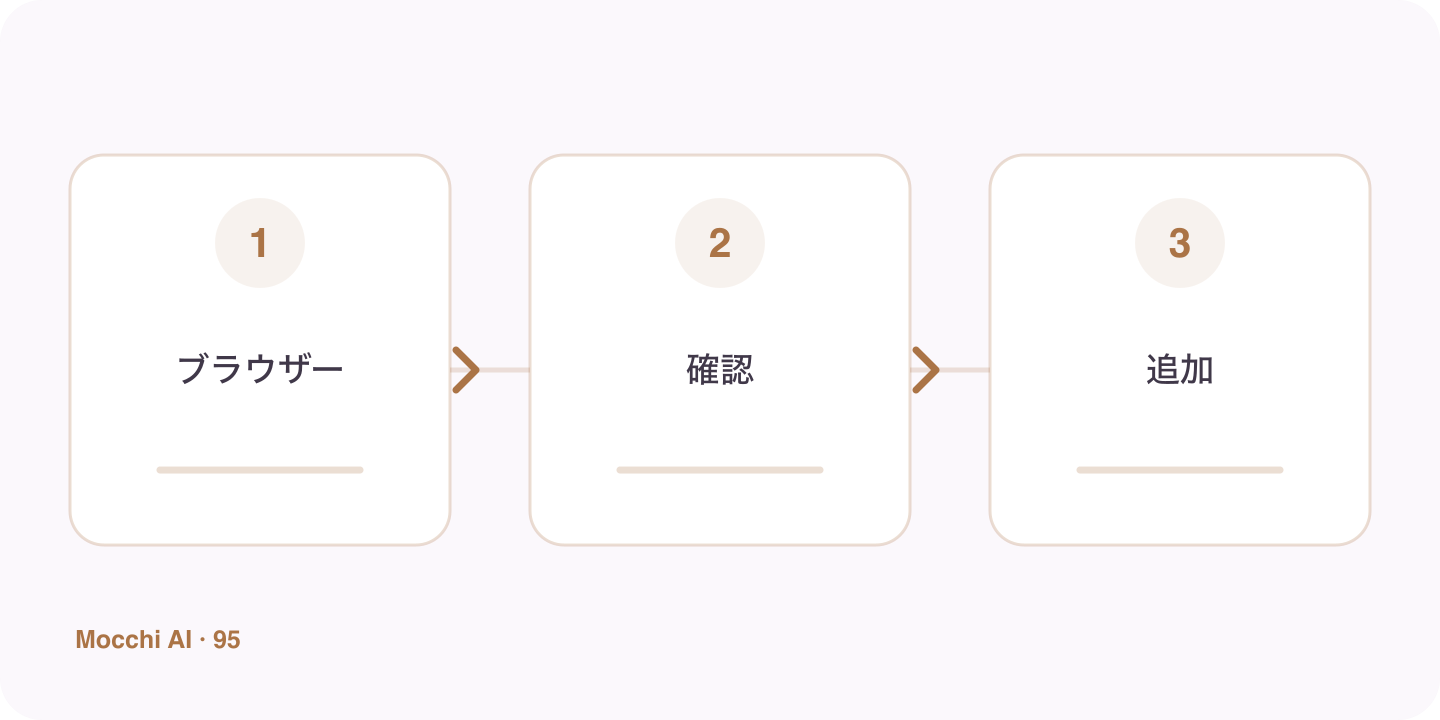
Webbläsarkontext och befintlig installation kontrolleras innan eleven följer en aktuell manuell rutt
Ett saknat automatiskt erbjudande är en ledtråd för att inspektera webbläsarens sammanhang, inte ett bevis på att du inte kan återgå till Unihongo.
  • Kontrollera startskärmen eller applistan.
  • Öppna en befintlig Unihongo-post om den finns.
  • Bekräfta webbplatsen, kontot och aktuell uppgift.

Använd webbläsarens nuvarande manuella rutt

Inspektera de tillgängliga installationskontrollerna eller menyn i Chrome. I Safari på iPhone, använd Dela och Lägg till på startskärmen, med appalternativet där det visas. Den exakta formuleringen kan variera. Unihongos kvalificerade lärande genväg kan också ge en manuell guide snarare än en inbyggd dialogruta när webbläsarerbjudandet inte är tillgängligt.

Undvik att förvandla installationen till en studieblockerare

Om webbplatsen fungerar och du har en tydlig uppgift kan du fortsätta lära dig där och återgå till installationen senare. Be Mocchi om en kort recension eller annan lämplig aktivitet. Applikationen är tänkt att minska friktionen, inte skapa ett nytt krav som hindrar dig från att öva tills varje inställningsdetalj är perfekt.

Använd officiell hjälp för ett genuint annorlunda gränssnitt

Se webbläsarens nuvarande riktlinjer när kontrollerna inte matchar en äldre skärmdump. Ha kontoinloggning och viktig oavslutad text i åtanke innan du gör större ändringar. Installationen ändrar inte planåtkomst eller garanterar offline AI, så utvärdera genvägen för dess faktiska fördel: ett enklare sätt att återgå till samma inlärningstjänst.

Nyckelpunkter

Ett praktiskt sätt att förbättra

Öppna Unihongo i den fullständiga webbläsaren som stöds i stället för en inbäddad vy. Sök efter en befintlig ikon och prova den om den finns. Om du fortfarande vill ha en post, inspektera Chromes installationsalternativ eller Safaris Share- och Hemskärmsflöde som är lämpligt. Se aktuell webbläsarhjälp när etiketterna skiljer sig åt. Fortsätt den tänkta Mocchi uppgiften på webbplatsen om du inte behöver lösa installationen omedelbart.

  1. 1

    Välj ett tydligt mål

    Fokusera varje session på en situation eller färdighet som du faktiskt kan använda.

  2. 2

    Träna aktivt

    Säg fullständiga svar högt istället för att bara läsa eller känna igen japanska.

  3. 3

    Granska och upprepa

    Behåll användbara korrigeringar och se om samma färdighet tills det känns naturligt.

FAQ

Vanliga frågor

Betyder ingen prompt att Unihongo inte kan användas?

Nej. Webbplatsen förblir en åtkomstväg och webbläsaren kan tillhandahålla en manuell installation eller hemskärmsalternativ. Inspektera den nuvarande plattformens kontroller istället för att vänta på en identisk automatisk dialog överallt.

Varför såg jag erbjudandet tidigare men inte nu?

Webbläsarbeslut kan ändras efter avstängning, installation eller ändrad kontext. Kontrollera efter en befintlig post och använd den tillgängliga manuella rutten när så är lämpligt istället för att anta att webbplatsen måste visa samma erbjudande vid varje besök.

Ska jag radera webbläsardata som den första korrigeringen?

Börja med enklare kontroller som webbläsarkontext och en befintlig ikon. Rensa data kan påverka lokala sessioner och inställningar, så det är inte ett nödvändigt första steg för att förstå en saknad kampanj.

Fortsätt lära dig medan du kollar genvägen

Använd Mocchi från webbplatsen eller en befintlig post och följ sedan installationsvägen som din webbläsare faktiskt tillhandahåller.