
Behåll din Mocchi japanska inlärningskontext på ditt konto

Mocchis personliga inlärningskontext tillhör elevens konto, inte utseendet på en appikon. På en delad enhet kontrollerar du vilket konto som är inloggat innan du granskar en plan eller påbörjar ett nytt träningspass.

Mocchi kopplar en elevs konto till en studieplan medan en separat enhetsikon representerar webbläsarinstallation
Vad du behöver veta

Behåll din Mocchi japanska inlärningskontext på ditt konto

En PWA kan göra Unihongo snabb att öppna från en telefon eller stationär, men installation och kontoidentitet löser olika problem. Ikonen är en bekväm ingångspunkt. Att logga in talar om för tjänsten vilken elevs profil och tillgängliga kontofunktioner som ska användas. Att blanda ihop de två kan få en lektion att kännas oväntat lätt, visa ett obekant mål eller få någon att träna på en annan persons konto. En kort öppningsrutin hjälper till att hålla det personliga inlärningssammanhanget sammanhängande.

Kontrollera det inloggade kontot innan du använder en delad enhet.

Behandla installation som åtkomst, inte en ny elevprofil.

Håll varje elevs mål och övning åtskilda.

Bekräfta nästa uppgift istället för att anta att varje skärm är aktuell.

En användbar inlärningshistoria behöver en tydlig elevidentitet

Personalisering beror på att man kopplar ett mål, övningsresultat och senare granskning till samma elev. Om en vän svarar på frågor i ditt konto kanske det resulterande sammanhanget inte beskriver din egen förmåga. Om du av misstag skapar ett andra konto kan ett välbekant mål tyckas saknas. Innan du antar att minnet eller planeringen misslyckades, kontrollera vilket konto som för närvarande är aktivt och om den senaste träningen tillhör dig.

En delad telefon, familjesurfplatta eller klassrumsdator gör denna kontroll särskilt användbar. Den synliga enheten berättar inte för handledaren vem som skriver. Håll kontogränsen tydlig så att inlärningskontexten förblir en användbar beskrivning av en persons framsteg snarare än en blandning av flera personers intressen och fel.

Separera appens ingångspunkt från inlärningskontot

Tänk på hemskärmsikonen som en dörr snarare än en profil. Den öppnar tjänsten i ett appliknande fönster på webbläsare som stöds, men det fastställer inte vems plan som ska visas. Du behöver fortfarande rätt inloggat konto. Denna distinktion förklarar också varför avinstallation av en ikon och logga ut är olika åtgärder, och varför du bör kontrollera kontokontroller separat från enhetens appgenvägsinställningar.
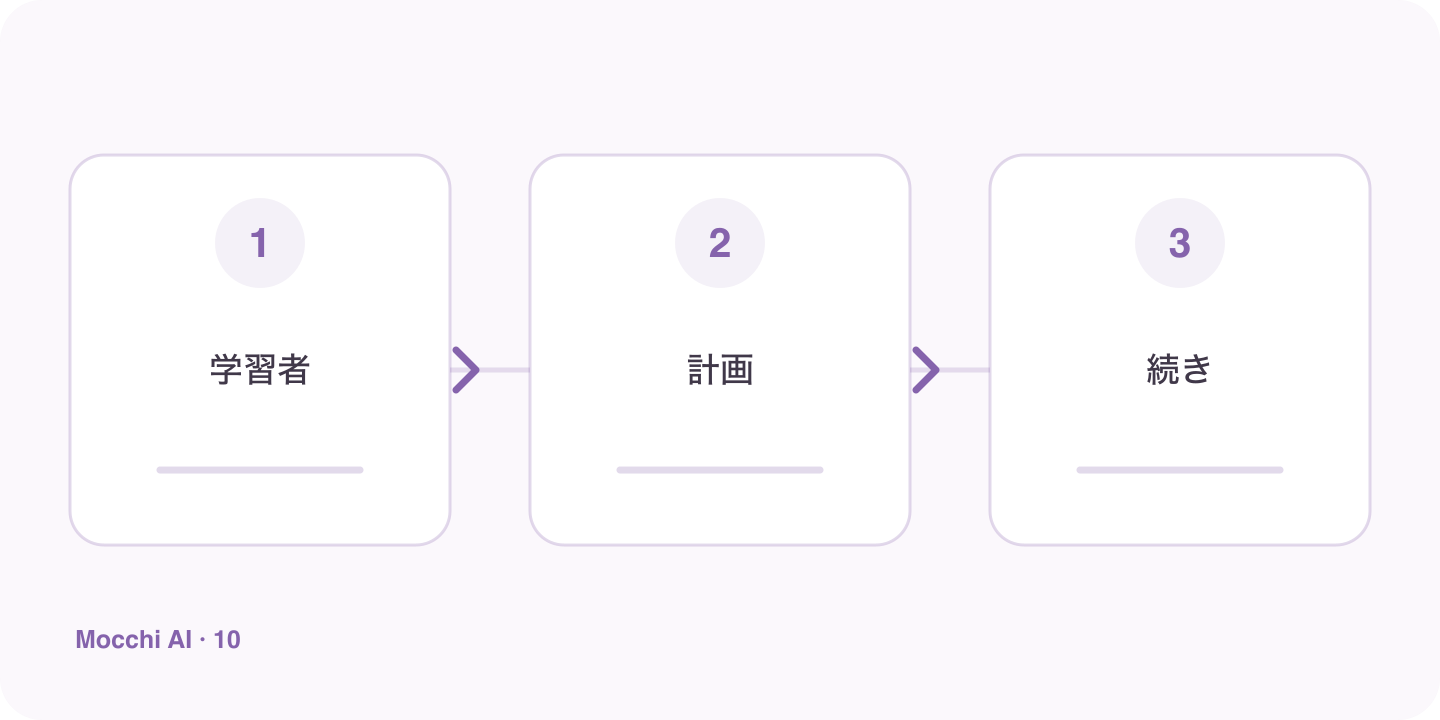
Att logga in identifierar eleven, öppnande av appen ger åtkomst, och nästa uppgift använder elevens sammanhang
Appikonen är en ingångspunkt; det inloggade kontot identifierar vars inlärningskontext sessionen använder.

Använd en kort öppningskontroll på en annan enhet

När du återvänder på en bärbar dator efter att ha övat på en telefon, fråga efter nästa relevanta uppgift och läs den innan du fortsätter. Stämmer målet? Är tidsåtgången fortfarande realistisk? Tittar du på arbete du tänkt recensera? Dessa frågor avslöjar tidigt en kontextfel. De är mer användbara än att börja en lång lektion och först efteråt märka att uppgiften tillhörde ett annat konto eller en föråldrad plan.

Håll exempel på delade enheter opersonliga

Om du demonstrerar Mocchi för någon annan, använd en påhittad elevsituation och undvik att ändra ditt sparade mål bara för att visa en funktion. Förklara att demonstrationen är tillfällig. För en riktig andrastuderande, använd sitt eget konto och inställningar. En demonstration ska inte skapa en ny bild av din nivå eller preferenser som senare gör din egen praktik mindre lämplig.

Avsluta med en tydlig returpunkt och en ren överlämning

Innan du stänger, notera nästa uppgift och logga ut när enheten delas. Anta inte att du alltid loggas ut om du stänger ett appliknande fönster. När du kommer tillbaka, använd samma konto och verifiera sammanhanget igen om något verkar obekant. Denna enkla rutin skyddar användbarheten av en personlig studieplan och gör PWA till en bekväm utgångspunkt snarare än en källa till förvirring om vems lärande som pågår.

Nyckelpunkter

Ett praktiskt sätt att förbättra

Öppna Unihongo från webbläsaren eller den installerade appen och kontrollera kontot innan du startar. Fråga Mocchi om dagens nästa uppgift och läs om den matchar ditt mål och tillgänglig tid. Om du använder en annan enhet, logga in på samma konto och kontrollera planen där istället för att skapa en andra profil av misstag. Logga ut på en delad enhet när du är klar och undvik att lämna personliga inlärningsskärmar öppna för nästa person.

  1. 1

    Välj ett tydligt mål

    Fokusera varje session på en situation eller färdighet som du faktiskt kan använda.

  2. 2

    Träna aktivt

    Säg fullständiga svar högt istället för att bara läsa eller känna igen japanska.

  3. 3

    Granska och upprepa

    Behåll användbara korrigeringar och se om samma färdighet tills det känns naturligt.

FAQ

Vanliga frågor

Skapar installationen av Unihongo ett annat konto?

Att installera PWA ger ett appliknande sätt att öppna webbplatsen. Skapande av konto och inloggning är separata steg. Kontrollera kontot du använder istället för att anta att en ny ikon betyder en ny inlärningsprofil.

Kan två personer använda ett konto för separata planer?

Personlig inlärning fungerar bäst när varje elev har sin egen redogörelse och sitt eget inlärningssammanhang. Att blanda mål och övningsresultat under en identitet kan göra senare rekommendationer mindre relevanta för någon av personerna.

Gör den installerade appen alla aktiviteter tillgängliga offline?

Nej. Installationen tar inte bort internetkravet för AI-aktiviteter eller ändrar plangränser. Behandla appikonen som ett bekvämt sätt att återgå till Unihongo och kontrollera anslutningen innan du förlitar dig på en livelektion.

Utgå från rätt inlärningssammanhang

Öppna Mocchi, kontrollera ditt konto och fortsätt med en uppgift som hör till ditt eget japanska mål.