
Håll din installerade Unihongo redo för nästa lektion

Unihongo nås via webben, inklusive dess installerade PWA-post, så du behöver inte söka i en appbutikslista bara för att öppna inlärningstjänsten. Om en sida ser föråldrad ut, bevara oavslutat arbete, kontrollera anslutningen och öppna eller ladda om innan du undersöker vidare.

Mocchi hjälper en elev att bevara ett utkast, öppna Unihongo igen med en anslutning och kontrollera den aktuella lektionen
Vad du behöver veta

Håll din installerade Unihongo redo för nästa lektion

En installerad webbupplevelse kan kännas som en app medan den fortfarande förlitar sig på webbläsarhanterade resurser och en nätverksanslutning för liveinlärning. Det betyder inte att varje öppet fönster ändras omedelbart när en ny version blir tillgänglig. Ett vettigt svar på ett okänt gränssnitt är att avsluta eller bevara ditt arbete, uppdatera noggrant och kontrollera exakt den funktion du förväntade dig. Håll åtkomstfelsökning åtskild från frågor om ditt konto, prenumeration eller inlärningsuppgiften du försökte slutföra.

Öppna tjänsten från dess webbplats eller installerade post.

Bevara osänd text innan en omladdning eller fönsterändring.

Använd en anslutning och kontrollera det uppdaterade resultatet.

Beskriv det specifika problemet om återöppning inte löser det.

Förstå ingångspunkten du använder

Du kan öppna Unihongo på en vanlig flik eller från en installerad appliknande post. Båda är sätt att nå lärtjänsten. Närvaron av ett separat fönster betyder inte att du måste hantera det som ett traditionellt butiksdistribuerat paket. Använd den riktiga webbplatsen och webbläsarens tillgängliga kontroller när du kontrollerar hur du kommer åt den.

Undvik samtidigt att behandla "webbaserad" som en garanti för att en redan öppen sida omedelbart återspeglar varje ny förändring. En inlärningssession har sitt eget tillstånd och webbläsarresurser kan hanteras separat. Kontrollera vad den aktuella sidan faktiskt gör innan du drar slutsatser från dess ikon eller fönsterram.

Bevara arbetet så att en uppdatering kan avbryta

En oskickad dagboksanteckning, en mening som du redigerar eller en pågående aktivitet förtjänar uppmärksamhet innan du laddar om. Avsluta åtgärden om det är praktiskt möjligt, eller bevara texten på en säker plats som du kontrollerar. Att kontrollera en release är lättare när du inte också försöker rekonstruera ett svar som du av misstag kasserade.
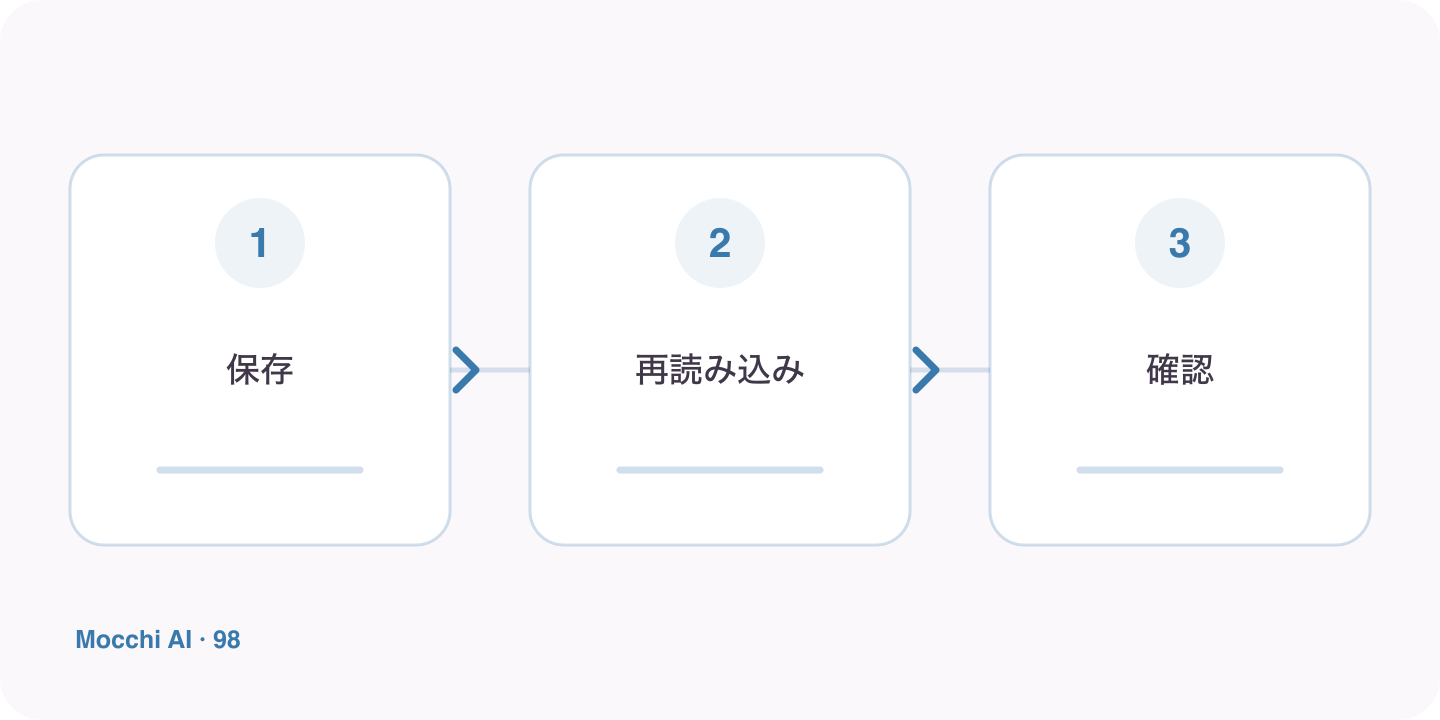
En oavslutad uppgift bevaras innan en ansluten omladdning och en kontroll av den förväntade inlärningsfunktionen
Bevara viktigt arbete innan du laddar om, verifiera sedan resultatet istället för att anta att varje cache ändras direkt.
Innan uppfriskandeResonera
Markera osänd textEtt inmatningsfält kan innehålla arbete som aldrig har skickats in.
Bekräfta den senast genomförda åtgärdenÅteröppning är inget bevis på att en inlärningsuppgift har slutförts.
Notera nästa stegDu kan fortsätta med ett tydligt syfte efter att ha kontrollerat sidan.

Öppna igen med en anslutning och inspektera en funktion

Bekräfta anslutningen och öppna sedan den installerade posten igen eller ladda om webbläsarsidan. Kontrollera kontot och den specifika funktionen som verkade annorlunda. En smal kontroll är mer användbar än att surfa slumpmässigt efter tecken på förändring. Om en korrigering eller layout nu visas som förväntat, återgå till uppgiften istället för att fortsätta att återställa inställningarna i onödan.

Rapportera ihållande skillnader med användbar kontext

Om resultatet förblir oväntat, registrera enhetstyp, webbläsare, sidadress och vad du gjorde. Förklara det observerade beteendet och det förväntade beteendet separat. Detta hjälper till att skilja ett saknat alternativ från ett anslutningsfel, kontoåtkomstproblem eller renderingsproblem. Undvik att inkludera privata elevmeddelanden eller känsliga kontouppgifter i en offentlig rapport.

Återuppta inlärningstråden medvetet

Berätta för Mocchi vilken aktivitet du genomförde och vad du planerade härnäst. En omladdning lär inte ut ett ord, skickar inte in ett utkast eller slutför en studieuppgift på egen hand. Att hålla nästa åtgärd explicit förhindrar att en liten teknisk kontroll förbrukar hela besöket. Målet är en stabil återgång till användbar praktik med ditt arbets- och lärandesammanhang intakt.

Nyckelpunkter

Ett praktiskt sätt att förbättra

Välj ett ögonblick med låg insats mellan uppgifterna snarare än mitten av ett viktigt svar. Spara eventuell oavslutad text, bekräfta att du har en internetanslutning och öppna den installerade Unihongo-posten igen eller ladda om sidan. Kontrollera kontot och funktionen du tänkt använda. Om problemet kvarstår, registrera enheten, webbläsaren, sidan och observerat beteende så att felsökning kan lösa något konkret.

  1. 1

    Välj ett tydligt mål

    Fokusera varje session på en situation eller färdighet som du faktiskt kan använda.

  2. 2

    Träna aktivt

    Säg fullständiga svar högt istället för att bara läsa eller känna igen japanska.

  3. 3

    Granska och upprepa

    Behåll användbara korrigeringar och se om samma färdighet tills det känns naturligt.

FAQ

Vanliga frågor

Behöver jag en app-butiksuppdatering för att komma åt Unihongo?

PWA-rutten börjar från webbplatsen och dess webbläsarhanterade installation. Öppna den riktiga tjänsten direkt; den här guiden kräver inte att du söker efter ett separat app-butikspaket.

Ersätter en release omedelbart alla redan öppna fönster?

Utgå inte från det. Hantering av webbläsarresurser och en befintlig session kan påverka vad du ser. Bevara viktigt arbete, öppna eller ladda om med en anslutning och kontrollera det faktiska resultatet.

Ska jag rensa alla webbläsardata om något ser gammalt ut?

Börja med enklare steg som en noggrann omladdning, anslutningskontroll och kontoverifiering. Rensa data kan påverka lokala sessioner och inställningar, så det bör inte vara det automatiska första svaret på en visuell skillnad.

Återgå till lärande efter en noggrann uppdatering

När sidan är klar, fortsätt med en specifik Mocchi aktivitet istället för att bygga om din studieplan.