
Fortsätt Mocchi Studera mellan din telefon och dator

För att fortsätta studera över en telefon och dator, logga in på samma Unihongo konto och kontrollera den aktuella uppgiften innan du börjar. Installationen hanteras på varje enhet, medan ett oavslutat utkast eller öppet fönster inte bör antas följa dig automatiskt.

Mocchi kopplar samman en telefonrecension och en skrivbordsskrivuppgift via samma verifierade elevkonto
Vad du behöver veta

Fortsätt Mocchi Studera mellan din telefon och dator

Olika skärmar passar olika ögonblick. En telefon kan vara praktiskt för en kort recension, medan en dator ger utrymme att jämföra skrivkorrigeringar eller läsa ett längre avsnitt. Du behöver inte göra aktiviteterna identiska. Det viktiga är att bevara inlärningssyftet och att verifiera vilken information som faktiskt sparades. Mocchis kontobaserade sammanhang kan hjälpa till att anpassa en retur, men en startskärmsikon, ett osänt meddelande och en slutförd inlärningsåtgärd är separata tillstånd som förtjänar sina egna kontroller.

Verifiera samma konto innan du jämför inlärningskontext.

Välj aktiviteter som passar den tillgängliga skärmen och tiden.

Spara eller bevara viktigt oavslutat arbete innan du byter.

Installera separat på varje enhet när du vill ha en appliknande post.

Verifiera identiteten innan du diagnostiserar saknade framsteg

En välbekant appikon bevisar inte att det avsedda kontot är aktivt. Kontrollera inloggningsuppgifterna när du flyttar mellan en personlig telefon, arbetsdator eller delad hushållsenhet. Om ett mål eller en plan ser okänt ut är en kontomissmatch en mer användbar första fråga än om installationen i sig ändrade din inlärningshistorik.

Undvik att ange känslig personlig information i en delad maskin bara för att göra en lektion mer personlig. Ge bara det inlärningssammanhang du behöver och följ din vanliga utloggningspraxis. Bekvämlighet bör göra studierna lättare samtidigt som det är tydligt vilken elevprofil som används.

Dela upp arbetet efter ögonblicket

Använd enheten som en praktisk begränsning snarare än en regel om hur inlärning måste se ut. Ett kort telefonbesök kan kontrollera igenkänning; ett senare skrivbordsbesök kan kräva produktion med samma ordförråd. Den andra aktiviteten bör bygga på en inlärningspunkt snarare än att bara upprepa klick.
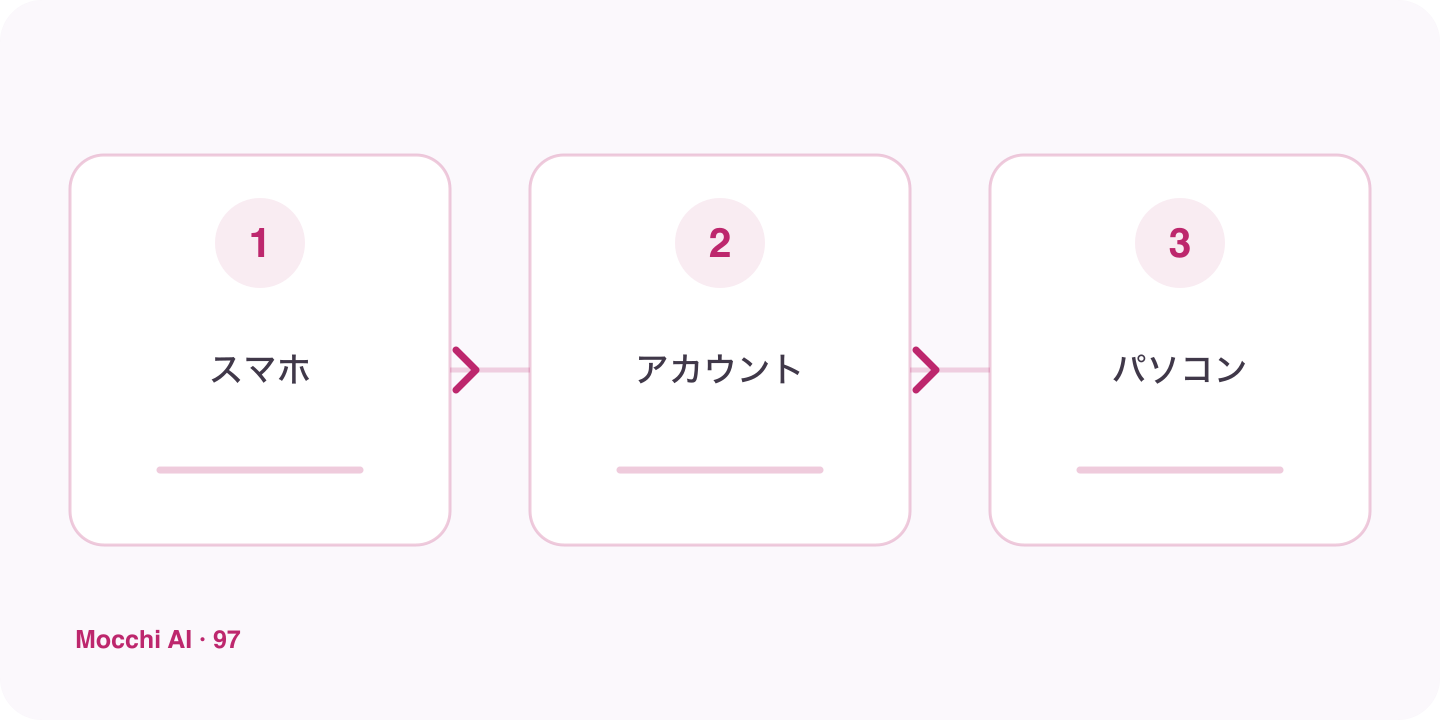
En telefonsession och en skrivbordssession ansluts via kontoidentitet med en separat kontroll för oavslutade utkast
Kontobaserad inlärningskontext och en enhets lokala fönster eller oavslutade text är olika saker.
BesökLämplig uppföljning
TelefonGranska ett förvirrande ordpar.
DatorSkriv tre meningar med distinktionen.
Telefon återkommer senareFörklara skillnaden utan att kopiera det tidigare svaret.

Separera inlämnat arbete från ett öppet utkast

Innan du byter enhet, kontrollera om du verkligen har skickat meddelandet, sparat kortet eller genomfört den avsedda åtgärden. Ett stycke som fortfarande finns i ett inmatningsfält är inte detsamma som ett inlämnat svar. Bevara viktig text genom en metod du litar på, verifiera sedan det sparade resultatet istället för att anta att varje lokalt gränssnittstillstånd är synkroniserat.

Använd kontosammanhang utan att förvänta dig perfekt återkallelse

Mocchi kan använda sparat elevkontext för att göra stödet relevant, men du kan fortfarande ge en kortfattad handoff: vad du tränade på, vilken korrigering som spelade roll och vad du vill ha härnäst. Detta är särskilt användbart när du flyttar mellan olika inlärningsfunktioner. Be den kontrollera ett antagande om den föreslagna uppföljningen inte stämmer överens med det arbete du minns att du utförde.

Skapa bekväma poster självständigt

Om du föredrar appliknande åtkomst, installera via webbläsaren på varje enhet som stöds. Starta varje post en gång och kontrollera kontot och destinationen. Installationen ändrar hur du öppnar tjänsten; den slår inte ihop orelaterade konton eller lovar offline AI. En pålitlig övergång kombinerar en tydlig inloggningskontroll, sparat arbete och en specifik nästa åtgärd.

Nyckelpunkter

Ett praktiskt sätt att förbättra

Avsluta en kort telefonuppgift och notera dess huvudsakliga korrigering. Innan du flyttar till din dator, bekräfta att åtgärden skickades och bevara all osänd text du fortfarande behöver. Öppna Unihongo på datorn, kontrollera kontot och identifiera relevant plan eller konversationskontext. Be Mocchi om en uppföljning baserat på korrigeringen, välj sedan en skrivbordsvänlig aktivitet som att skriva om ett kort stycke.

  1. 1

    Välj ett tydligt mål

    Fokusera varje session på en situation eller färdighet som du faktiskt kan använda.

  2. 2

    Träna aktivt

    Säg fullständiga svar högt istället för att bara läsa eller känna igen japanska.

  3. 3

    Granska och upprepa

    Behåll användbara korrigeringar och se om samma färdighet tills det känns naturligt.

FAQ

Vanliga frågor

Installerar installation på min telefon också Unihongo på min dator?

Nej. Följ det tillgängliga installationsflödet separat på varje enhet. Du kan också använda webbplatsen direkt utan att installera på varje skärm.

Kommer ett osänt meddelande automatiskt att visas på en annan enhet?

Anta inte att det kommer. Bevara viktig oavslutad text och bekräfta inskickade åtgärder innan du byter. Kontobaserad inlärningsinformation och en enhets lokala utkast är olika problem.

Varför ser min plan obekant ut på den andra enheten?

Kontrollera först det inloggade kontot och bekräfta sedan om du visar samma funktion och aktuella uppgift. Beskriv avvikelsen tydligt innan du ändrar inställningar eller drar slutsatsen att arbetet gick förlorat.

Bär inlärningsmålet över skärmarna

Be Mocchi om en uppföljning som passar din nuvarande enhet och det arbete du faktiskt har slutfört.