
Чи працює встановлене Unihongo в автономному режимі? Що перевірити

Не покладайтеся на встановлений Unihongo для офлайн-чату зі штучним інтелектом, оцінювання в реальному часі чи інших підключених навчальних заходів. Піктограма головного екрана або сторінка, яка відкривається з кешованих ресурсів, не вказують на те, що поточне завдання може отримати доступ до служби та повернути відповідь.

Mocchi відрізняє початковий екран Unihongo від підключеного чату AI та безпечно збереженої чернетки учня
Що потрібно знати

Чи працює встановлене Unihongo в автономному режимі? Що перевірити

Корисне питання не просто в тому, чи відкривається значок. Це залежить від того, чи можна завершити дію, яку ви збираєтеся виконати, за наявності підключення та доступу до облікового запису. Учень може побачити знайомий екран, тоді як нове повідомлення чату все ще потребує підключення до Інтернету. Перш ніж почати важливу вправу, перевірте з'єднання та збережіть незавершену роботу, якщо щось не вийде. Встановлення покращує маршрут назад до Unihongo; це не слід тлумачити як обіцянку, що кожна функція навчання має офлайн-версію.

Розглядайте живий ШІ та оцінювання як пов’язані дії.

Відокремте видиму сторінку від успішно поданого завдання.

Зберігайте важливий текст, коли з’єднання стає ненадійним.

Відновити з невеликою перевіркою після відновлення з’єднання.

Визначте успіх з точки зору навчальної діяльності

Для вправи в чаті успіх передбачає отримання очікуваної відповіді, а не просто перегляд поля введення. Для збереженої картки це включає підтвердження дії збереження, а не лише читання запропонованого слова. Визначте потрібний вам результат, перш ніж вирішити, що програма працює нормально при слабкому з’єднанні.

Ця різниця корисна не лише встановлення. Вкладка веб-переглядача може відображати сторінку, коли живий запит не виконується, і вікно програми може робити те саме. Форма вікна не вказує вам, чи досягла служби певна навчальна дія. Перегляньте фактичну відповідь і будь-який видимий статус, який надає інтерфейс.

Розділіть три стани, які часто плутають

Знайомий екран, спроба подання та завершена відповідь не є взаємозамінними. Зберігання їх окремо допоможе уникнути втрати чернетки або повторення дії без потреби. Почніть з опису того, що ви можете безпосередньо перевірити, а не призначайте широку мітку, наприклад «усе офлайн».
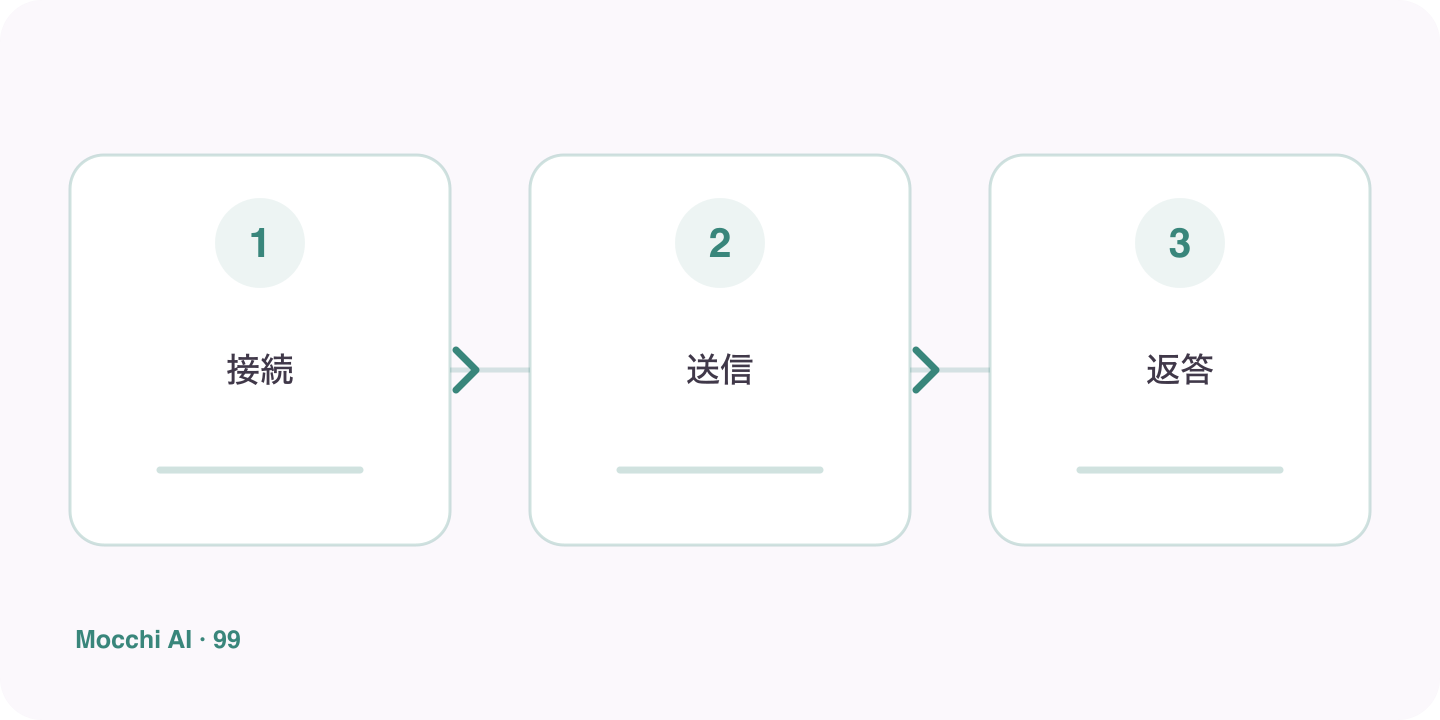
Видимий запис програми перевіряється окремо від підключення та успішного надсилання відповіді навчання
Можливість відкрити сторінку відрізняється від отримання успішної відповіді від підключеної навчальної діяльності.
Те, що ви спостерігаєтеЩо воно встановлює
Відкриється запис Unihongo.Ви досягли вікна або сторінки.
Ви натиснули «Надіслати».Ви спробували виконати дію; підтвердити його результат.
З'являється очікувана відповідьЦей конкретний запит виконано достатньо, щоб показати його результат.

Збережіть роботу учня перед зміною сторінки

Якщо ви написали важливу відповідь, збережіть надійну копію перед перезавантаженням або закриттям вікна. Не припускайте, що чернетка існує на іншому пристрої або що перерваний запит було збережено. Уникайте очищення даних веб-переглядача як першого кроку для усунення несправностей, тому що це може вплинути на локальні сеанси та налаштування, залишивши основну проблему з’єднання невирішеною.

Перезапустіть з невеликою перевіркою підключення

Коли з’єднання покращиться, перевірте обліковий запис і спробуйте скромну активність, результат якої легко перевірити. Потім перегляньте попереднє завдання, щоб побачити, що насправді виконано. Якщо стан незрозумілий, опишіть останню підтверджену відповідь, перш ніж запитувати Mocchi про подальше спостереження. Це більш надійно, ніж реконструкція прогресу за кількістю натиснень кнопки.

Виберіть автономний резервний варіант, не вигадуючи можливості програми

Ви можете використовувати свої власні вже доступні нотатки, щоб перевірити відмінність або повторити речення, очікуючи на з’єднання. Тримайте це окремо від заяви про те, що ШІ Unihongo працює в автономному режимі. Коли доступ до служби відновиться, поверніть речення для відгуку. Навчання може продовжуватися гнучко, поки межі підключеного інструменту залишаються чіткими.

Ключові моменти

Практичний спосіб покращення

Перед сеансом, коли з’єднання може бути ненадійним, вирішіть, яке завдання вам насправді потрібно виконати. Відкрийте Unihongo і перевірте, чи невелика підключена дія отримує відповідь. Якщо повідомлення не вдається або залишається невирішеним, збережіть текст і перевірте стан перед повторним надсиланням. Коли ваше з’єднання відновиться, підтвердьте те, що було надіслано, і продовжте з останнього перевіреного результату, а не припускайте, що всі спроби виконано успішно.

  1. 1

    Виберіть одну чітку мету

    Кожну сесію зосередьте на ситуації чи навичці, яку ви можете фактично використати.

  2. 2

    Тренуйтеся активно

    Промовляйте повні відповіді вголос замість того, щоб лише читати або розпізнавати японську.

  3. 3

    Перегляньте та повторіть

    Зберігайте корисні виправлення та переглядайте той самий навик, доки він не стане природним.

FAQ

Часті запитання

Чи можу я спілкуватися з Mocchi офлайн після інсталяції?

Не чекайте офлайн-чату AI. Для підключених дій потрібен Інтернет і доступ до облікового запису. Установлений запис змінює те, як ви відкриваєте службу, а не те, де створюються живі відповіді ШІ.

Чому сторінка може відкритися, якщо нове повідомлення не відправляється?

Відкриття ресурсів інтерфейсу та завершення підключеного запиту є різними операціями. Сама по собі видима сторінка не доводить, що поточний запит досяг служби або що результат було збережено.

Що робити з відповіддю, коли з’єднання розривається?

Зберігайте важливий текст, перевіряйте, чи надсилання виконано успішно, і уникайте повторного надсилання тієї самої дії, не розуміючи її стан. Після повторного підключення продовжте з останнього підтвердженого результату.

Продовжити з останнього перевіреного результату навчання

Після підключення запитайте Mocchi про коротке завдання та перевірте його відповідь перед розширенням сеансу.