
Mantenga su Unihongo instalado listo para la próxima lección

Se accede a Unihongo a través de la web, incluida su entrada PWA instalada, por lo que no es necesario buscar una lista de la tienda de aplicaciones solo para abrir el servicio de aprendizaje. Si una página parece desactualizada, conserve el trabajo inacabado, verifique la conectividad y vuelva a abrirla o recargarla antes de seguir investigando.

Mocchi ayuda al alumno a conservar un borrador, reabrir Unihongo con una conexión y comprobar la lección actual
Lo que necesitas saber

Mantenga su Unihongo instalado listo para la próxima lección

Una experiencia web instalada puede parecer una aplicación y al mismo tiempo depender de recursos administrados por el navegador y una conexión de red para el aprendizaje en vivo. Eso no significa que cada ventana abierta cambie instantáneamente cuando esté disponible una nueva versión. Una respuesta sensata a una interfaz desconocida es finalizar o conservar su trabajo, actualizarlo cuidadosamente y verificar la característica exacta que esperaba. Mantenga la solución de problemas de acceso separada de las preguntas sobre su cuenta, suscripción o la tarea de aprendizaje que intentaba completar.

Abra el servicio desde su sitio web o entrada instalada.

Conserve la escritura no enviada antes de una recarga o cambio de ventana.

Utilice una conexión y verifique el resultado actualizado.

Describa el problema específico si la reapertura no lo resuelve.

Comprenda el punto de entrada que está utilizando

Puede abrir Unihongo en una pestaña normal o desde una entrada estilo aplicación instalada. Ambas son formas de llegar al servicio de aprendizaje. La presencia de una ventana separada no significa que deba administrarla como un paquete tradicional distribuido en la tienda. Utilice el sitio real y los controles disponibles en el navegador cuando compruebe cómo accede a él.

Al mismo tiempo, evite tratar lo "basado en la web" como una garantía de que una página ya abierta refleja inmediatamente cada nuevo cambio. Una sesión de aprendizaje tiene su propio estado y los recursos del navegador se pueden administrar por separado. Verifique qué hace realmente la página actual antes de sacar conclusiones a partir de su ícono o marco de ventana.

Preservar el trabajo que una actualización podría interrumpir

Una entrada del diario no enviada, una frase que estás editando o una actividad en curso merecen atención antes de recargarla. Termine la acción si es práctico o conserve el texto en un lugar seguro que controle. Verificar una versión es más fácil cuando no estás intentando reconstruir una respuesta que descartaste accidentalmente.
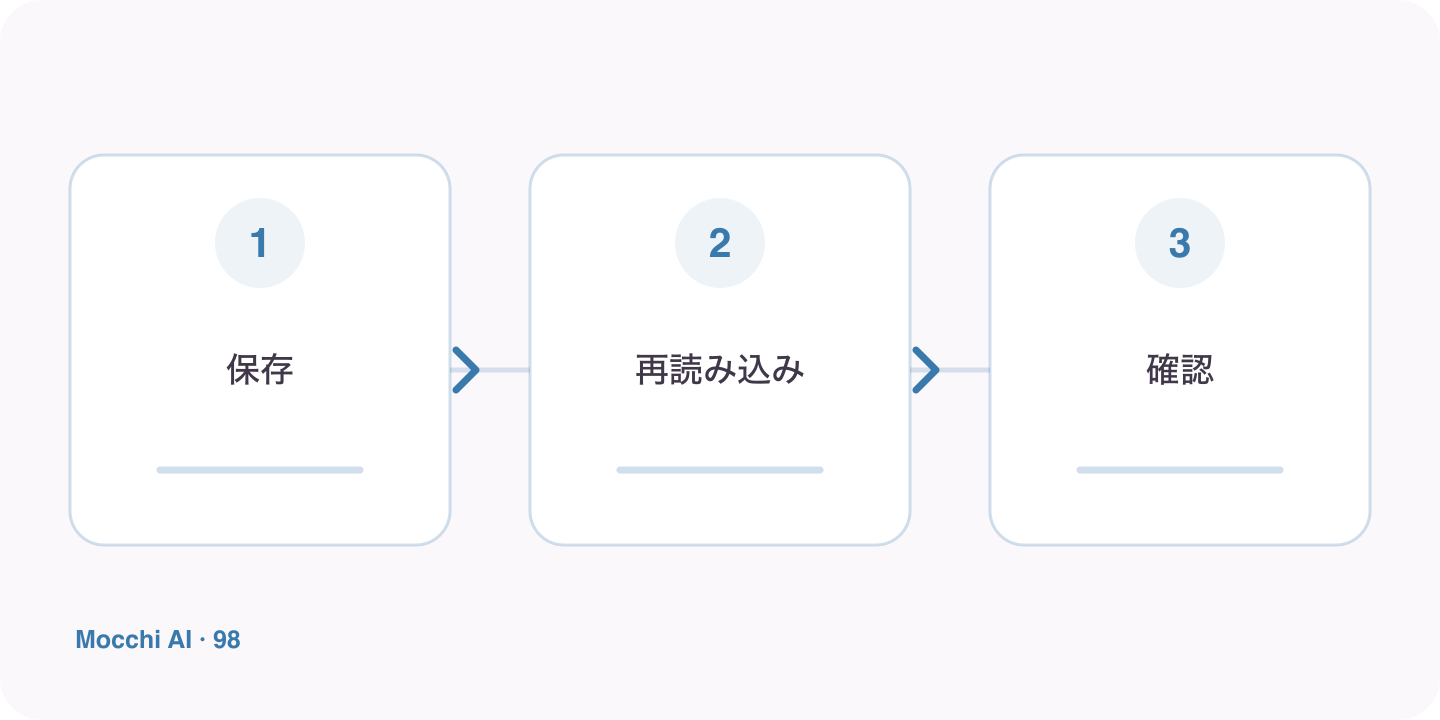
Una tarea incompleta se conserva antes de una recarga conectada y una verificación de la función de aprendizaje esperada
Conserve el trabajo importante antes de recargar y luego verifique el resultado en lugar de asumir que cada caché cambia instantáneamente.
Antes de refrescarRazón
Verificar texto no enviadoUn campo de entrada puede contener trabajo que nunca se envió.
Confirmar la última acción completadaLa reapertura no es evidencia de que se haya completado una tarea de aprendizaje.
Tenga en cuenta el siguiente pasoPuedes reanudar con un propósito claro después de revisar la página.

Vuelva a abrir con una conexión e inspeccione una característica

Confirme la conectividad, luego vuelva a abrir la entrada instalada o vuelva a cargar la página del navegador. Verifique la cuenta y la característica específica que parecía diferente. Una verificación estrecha es más útil que buscar señales de cambio al azar. Si una corrección o diseño ahora aparece como se esperaba, regrese a la tarea en lugar de continuar restableciendo la configuración innecesariamente.

Informar diferencias persistentes con un contexto útil

Si el resultado sigue siendo inesperado, registre el tipo de dispositivo, el navegador, la dirección de la página y lo que hizo. Explique el comportamiento observado y el comportamiento esperado por separado. Esto ayuda a distinguir una opción faltante de una falla de conexión, un problema de acceso a la cuenta o un problema de procesamiento. Evite incluir mensajes privados de alumnos o detalles confidenciales de la cuenta en un informe público.

Reanudar el hilo de aprendizaje deliberadamente

Dile a Mocchi qué actividad completaste y qué planeaste a continuación. Una recarga no enseña una palabra, no envía un borrador ni completa una tarea de estudio por sí sola. Mantener explícita la siguiente acción evita que una pequeña comprobación técnica consuma toda la visita. El objetivo es un retorno estable a la práctica útil con su contexto de trabajo y aprendizaje intactos.

Puntos clave

Una forma práctica de mejorar

Elija un momento de bajo riesgo entre tareas en lugar de en medio de una respuesta importante. Conserve cualquier texto sin terminar, confirme que tiene una conexión a Internet y vuelva a abrir la entrada Unihongo instalada o vuelva a cargar la página. Verifique la cuenta y la función que deseaba utilizar. Si el problema persiste, registre el dispositivo, el navegador, la página y el comportamiento observado para que la solución del problema pueda abordar algo concreto.

  1. 1

    Elige un objetivo claro

    Centra cada sesión en una situación o habilidad que puedas usar de verdad.

  2. 2

    Practica activamente

    Responde en voz alta con frases completas en lugar de limitarte a leer o reconocer japonés.

  3. 3

    Revisa y repite

    Guarda las correcciones útiles y repite la habilidad hasta que resulte natural.

FAQ

Preguntas frecuentes

¿Necesito una actualización de la tienda de aplicaciones para acceder a Unihongo?

La ruta PWA comienza desde el sitio web y su instalación gestionada por el navegador. Abra el servicio real directamente; Esta guía no requiere buscar un paquete de tienda de aplicaciones por separado.

¿Una versión reemplaza instantáneamente cada ventana ya abierta?

No asumas eso. El manejo de recursos del navegador y una sesión existente pueden afectar lo que ve. Conserve el trabajo importante, vuelva a abrir o recargar con una conexión y verifique el resultado real.

¿Debo borrar todos los datos del navegador si algo parece antiguo?

Comience con pasos más simples, como una recarga cuidadosa, una verificación de conectividad y una verificación de cuenta. La eliminación de datos puede afectar las sesiones y configuraciones locales, por lo que no debería ser la primera respuesta automática a una diferencia visual.

Regrese al aprendizaje después de una cuidadosa actualización

Una vez que la página esté lista, continúe con una actividad Mocchi específica en lugar de reconstruir su plan de estudio.