
¿Instalado Unihongo funciona sin conexión? Qué comprobar

No confíe en el Unihongo instalado para chatear con IA sin conexión, calificar en vivo u otras actividades de aprendizaje conectadas. Un icono en la pantalla de inicio o una página que se abre desde recursos almacenados en caché no establece que la tarea actual pueda llegar al servicio y devolver una respuesta.

Mocchi distingue una pantalla de apertura Unihongo del chat de IA conectado y el borrador conservado de forma segura del alumno
Lo que necesitas saber

¿Instalado Unihongo funciona sin conexión? Qué comprobar

La pregunta útil no es simplemente si se abre un icono. Es si la actividad que desea realizar se puede completar con la conexión y el acceso a la cuenta disponibles ahora. Un alumno puede ver una pantalla familiar mientras un nuevo mensaje de chat aún requiere Internet. Antes de comenzar un ejercicio importante, verifique la conexión y mantenga el trabajo inacabado cuando algo falle. La instalación mejora la ruta de regreso a Unihongo; no debe interpretarse como una promesa de que cada función de aprendizaje tenga una versión fuera de línea.

Trate la IA en vivo y las calificaciones como actividades conectadas.

Separe una página visible de una tarea enviada correctamente.

Conserve el texto importante cuando la conexión deje de ser confiable.

Continúe con una pequeña verificación después de que regrese la conectividad.

Definir el éxito en términos de la actividad de aprendizaje.

Para un ejercicio de chat, el éxito incluye recibir la respuesta deseada, no simplemente ver un campo de entrada. Para una tarjeta guardada, incluye confirmar la acción de guardar en lugar de solo leer una palabra sugerida. Identifique el resultado que necesita antes de decidir que una aplicación funciona normalmente en una conexión débil.

Esta distinción es útil más allá de la instalación. Una pestaña del navegador puede mostrar una página mientras falla una solicitud en vivo, y una ventana estilo aplicación puede hacer lo mismo. La forma de la ventana no indica si una acción de aprendizaje concreta ha llegado al servicio. Observe la respuesta real y cualquier estado visible que proporcione la interfaz.

Separe tres estados comúnmente confusos

Una pantalla familiar, un intento de envío y una respuesta completa no son intercambiables. Mantenerlos separados le ayuda a evitar perder un borrador o repetir una acción innecesariamente. Empiece por describir lo que puede verificar directamente en lugar de asignar una etiqueta amplia como "todo está fuera de línea".
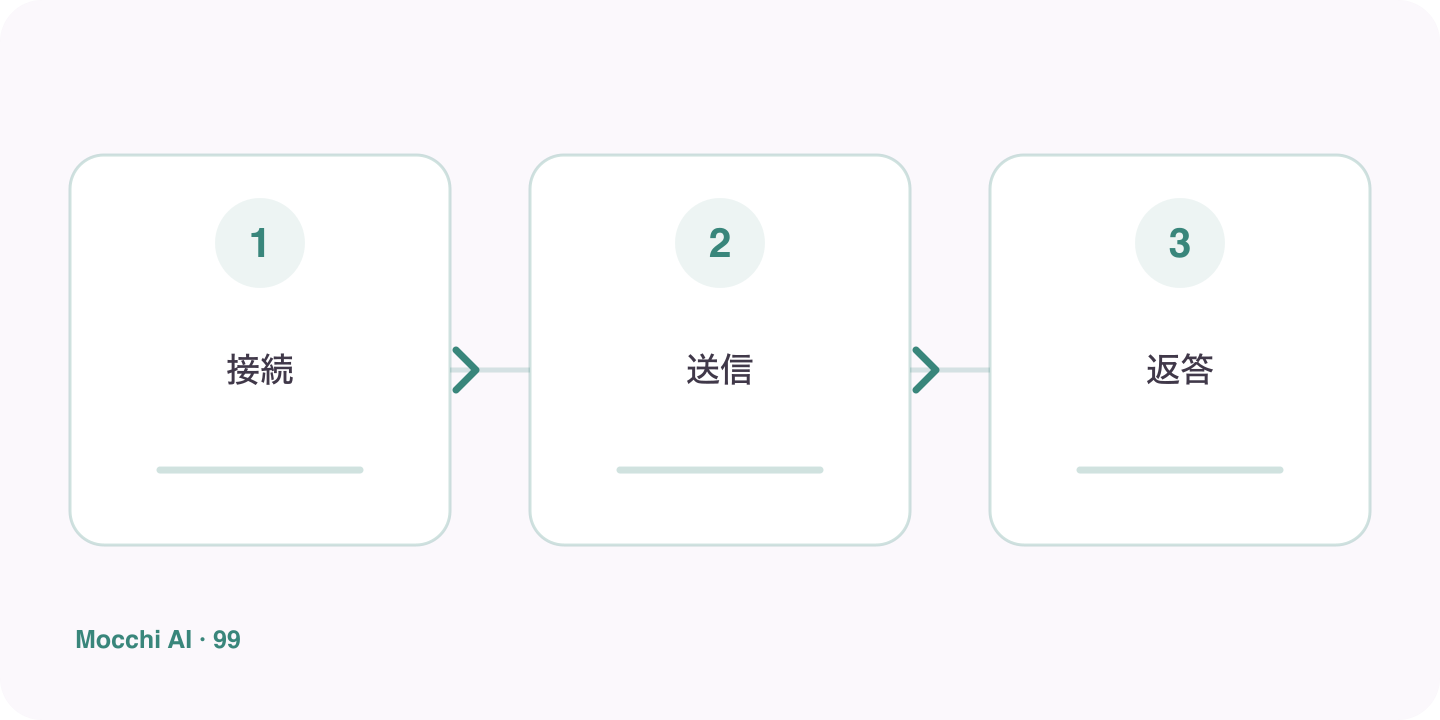
Una entrada de aplicación visible se verifica por separado de la conectividad y el envío exitoso de una respuesta de aprendizaje.
Poder abrir una página es diferente a recibir una respuesta exitosa de una actividad de aprendizaje conectada.
lo que observaslo que establece
Se abre la entrada UnihongoLlegaste a una ventana o página.
Presionaste enviarIntentó una acción; confirmar su resultado.
Aparece la respuesta esperadaEsa solicitud en particular se completó lo suficiente como para mostrar su resultado.

Preservar el trabajo del alumno antes de cambiar la página.

Si ha escrito una respuesta importante, guarde una copia segura antes de recargar o cerrar una ventana. No asuma que existe un borrador en otro dispositivo o que se guardó una solicitud interrumpida. Evite borrar los datos del navegador como primer paso para solucionar el problema, ya que esto puede afectar las sesiones y configuraciones locales y dejar el problema de conexión subyacente sin resolver.

Reiniciar con un pequeño cheque conectado.

Una vez que la conectividad mejore, verifique la cuenta e intente una actividad modesta cuyo resultado sea fácil de verificar. Luego inspecciona la tarea anterior para ver qué se completó realmente. Si el estado no está claro, describa la última respuesta confirmada antes de pedirle a Mocchi un seguimiento. Esto es más confiable que reconstruir el progreso a partir del número de veces que presionó un botón.

Elija una alternativa fuera de línea sin inventar capacidades de aplicaciones

Puede utilizar sus propias notas ya disponibles para revisar una distinción o ensayar una oración mientras espera una conexión. Manténgalo separado de una afirmación de que la IA de Unihongo está funcionando sin conexión. Cuando vuelva el acceso al servicio, recupere la oración para recibir comentarios. El aprendizaje puede continuar de forma flexible mientras los límites de la herramienta conectada permanezcan claros.

Puntos clave

Una forma práctica de mejorar

Antes de una sesión en la que la conectividad pueda no ser confiable, decida qué tarea necesita completar realmente. Abra Unihongo y verifique si una pequeña acción conectada recibe una respuesta. Si un mensaje falla o permanece sin resolver, conserve el texto e inspeccione el estado antes de volver a enviarlo. Cuando vuelva su conexión, confirme lo que se envió y continúe desde el último resultado verificado en lugar de asumir que cada intento de acción fue exitoso.

  1. 1

    Elige un objetivo claro

    Centra cada sesión en una situación o habilidad que puedas usar de verdad.

  2. 2

    Practica activamente

    Responde en voz alta con frases completas en lugar de limitarte a leer o reconocer japonés.

  3. 3

    Revisa y repite

    Guarda las correcciones útiles y repite la habilidad hasta que resulte natural.

FAQ

Preguntas frecuentes

¿Puedo chatear con Mocchi sin conexión después de la instalación?

No espere un chat de IA sin conexión. Las actividades conectadas necesitan Internet y el acceso disponible de la cuenta. Una entrada instalada cambia la forma de abrir el servicio, no dónde se producen las respuestas de IA en vivo.

¿Por qué se puede abrir la página si no se envía un mensaje nuevo?

Abrir recursos de interfaz y completar una solicitud conectada son operaciones diferentes. Una página visible por sí sola no prueba que la solicitud actual llegó al servicio o que se guardó un resultado.

¿Qué debo hacer con una respuesta cuando se cae la conexión?

Conserve el texto importante, compruebe si el envío se realizó correctamente y evite enviar repetidamente la misma acción sin comprender su estado. Después de volver a conectarse, continúe desde el último resultado confirmado.

Continuar desde el último resultado de aprendizaje verificado

Una vez que estés conectado, pide a Mocchi una tarea corta y comprueba su respuesta antes de ampliar la sesión.